
Guia do aplicativo para ministérios de louvor
Manual do Scord
Escala, repertório e avisos do seu ministério de louvor. Passo a passo para o músico e para o líder.
Edição de outubro de 2026. As telas deste manual são ilustrativas e usam nomes e dados fictícios.
Série no YouTube
Tutoriais em vídeo
Prefere ver em vez de ler? Cada episódio mostra um passo do Scord na tela do celular, do primeiro acesso à escala do culto. O manual abaixo continua sendo a referência completa.
Ver a playlist no YouTubeAntes de começar
Músico e líder · Os três planos · Etiquetas de plano
O Scord reúne a escala dos músicos, o repertório de cada culto e os avisos do ministério em um só aplicativo, aberto no celular como um site. Cada igreja tem o seu próprio espaço, com um código para entrar.
Existem dois tipos de pessoa no app:
- Músico: consulta a escala e o repertório, abre cifra, letra e vídeo, e avisa quando não pode servir.
- Líder: faz tudo o que o músico faz e, ao desbloquear o cadeado com o PIN, também monta escalas, cadastra louvores e gerencia a equipe.
O Scord tem três planos: Standard, PRO e Expert. Ao longo do manual, cada função traz a etiqueta do plano mínimo em que está disponível. Funções sem etiqueta valem para todos os planos. O quadro completo está no fim do manual.
Quando você toca em um recurso que o seu plano não inclui, o app avisa e indica o suporte para fazer o upgrade.
Comece em 3 passos
1
Entre
Toque no link que o líder enviou pelo WhatsApp. Ele já abre o app preenchido. Recebeu um QR de convite? Veja “Pedir para entrar pelo convite”.
2
Veja a sua escala
No ícone de calendário, no topo, estão os seus cultos e as suas funções.
3
Avise quando não puder
Em Disponibilidade, marque os dias em que não pode servir (plano PRO).

Abra o Scord agora
Está lendo no celular? Toque no botão. Está no computador? Aponte a câmera do celular para o código.
O que mudou nesta edição
Primeiros passos
Ativar o ministério · Entrar no app · Esqueci a senha
Ativar um novo ministério (quem vai ser o líder)
O suporte do Scord envia pelo WhatsApp um link de ativação. Se o líder e a igreja foram informados, eles já vêm preenchidos.
- Toque no link. A chave de ativação aparece preenchida. Sem o link, toque em Primeiro acesso? Configurar novo ministério, na tela de entrada, e digite a chave.
- Confira o nome da igreja.
- Escolha o código da igreja: de 2 a 20 caracteres, só letras, números, hífen (-) ou sublinhado (_). Espaços viram hífen e acentos são removidos. É com ele que os músicos vão entrar.
- Informe o seu nome, o seu e-mail, a sua senha (mínimo 6 caracteres) e o PIN do cadeado (4 a 8 números).
- Toque em Criar Ministério e Iniciar. Guarde o código da igreja e passe-o à equipe.
- O app envia um código de 6 números para o seu e-mail. Digite-o para confirmar.
A senha é para entrar no app. O PIN é para abrir o modo liderança. São coisas diferentes: não use o mesmo número nos dois.
Entrar no app (músicos)
O Scord abre no navegador do celular, em app.scord.com.br, sem instalar nada da loja.
O líder cadastra você e envia um acesso pelo WhatsApp. O link vem com tudo preenchido: é só tocar e entrar.
Se preferir digitar, use estes campos:
- Código da Igreja.
- Nome: pode escrever sem acento e sem se preocupar com maiúsculas.
- Senha ou código de acesso: no primeiro acesso, é o código que o líder enviou. Ele vale por 48 horas e só pode ser usado uma vez.
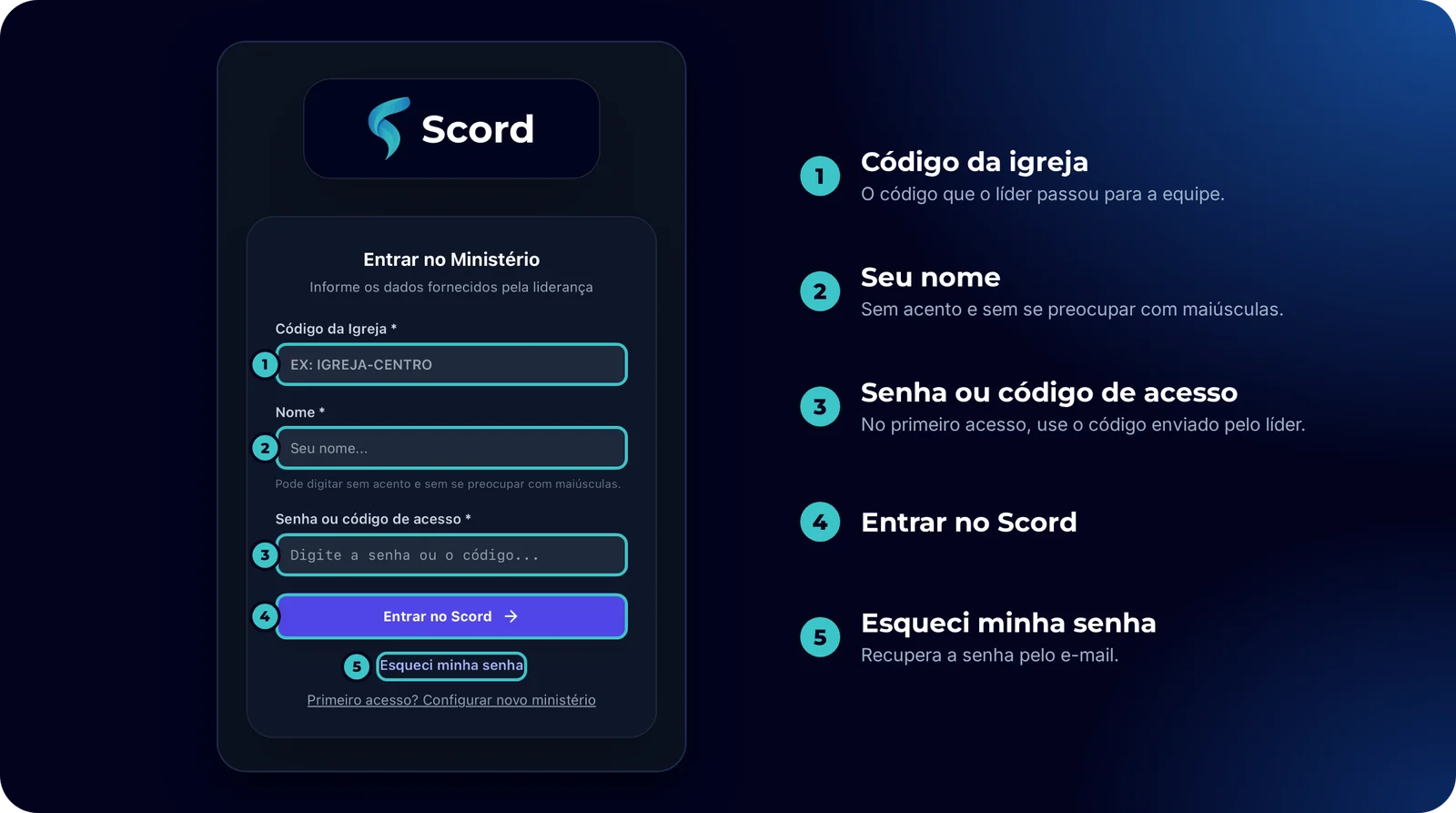
No primeiro acesso, o app pede para você criar uma senha pessoal (mínimo 6 caracteres, com confirmação). Depois disso, você entra sempre com ela. Se o código vencer, peça ao líder um novo em Redefinir.
Pedir para entrar pelo convite
Se o líder mandou um link de convite ou um QR, você mesmo faz o seu cadastro. Ninguém precisa criar uma senha para você: quem escolhe é você.
- Abra o convite. Toque no link que o líder enviou (WhatsApp, imagem ou impressão) ou escaneie o QR com a câmera normal do celular. Abre a tela Convite para o ministério, com o nome da igreja. Nenhum outro dado do ministério aparece.
- Preencha os campos. Seu nome (é com ele que você vai entrar; pode ser sem acento e sem se preocupar com maiúsculas; use letras, números, espaço, ponto, hífen e apóstrofo), E-mail, Escolha a sua senha (pelo menos 6 caracteres) e Repita a senha. Depois, toque em Enviar código por e-mail. O nome e o e-mail serão vistos pelo líder do ministério para decidir a sua entrada e usados só para o acesso e os avisos do Scord.
- Confirme o e-mail. O Scord envia um código de 6 números para o e-mail informado, com o assunto “[código] é o seu código para pedir entrada no ministério”. Ele vale por 15 minutos. Digite o código e toque em Confirmar e enviar pedido.
- Aguarde a aprovação. Aparece “Pedido enviado. Você será avisado por e-mail quando o líder aprovar.” Quando isso acontecer, chega o e-mail Pedido aprovado: você já pode entrar no Scord, com o botão Entrar no Scord. Ele abre a tela de entrada com o código da igreja e o seu nome já preenchidos: digite só a senha que você escolheu. Você entra direto, sem trocar de senha.
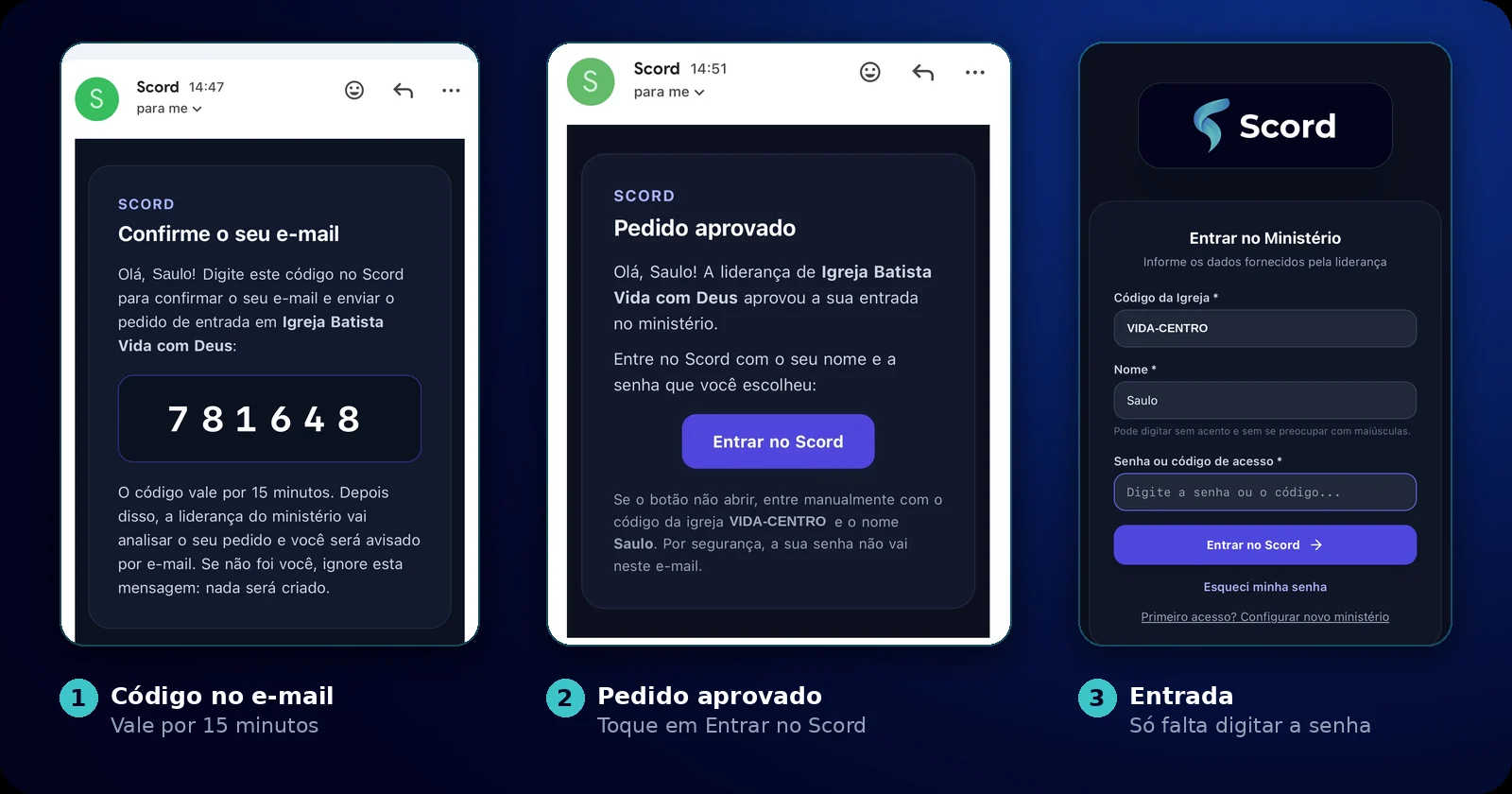
Se o código não chegar, confira o e-mail digitado, olhe a caixa de spam e toque em Enviar novo código (há uma espera de 60 segundos entre pedidos) ou em Corrigir e-mail. Se sair do app para abrir o e-mail, ao voltar a tela continua no passo do código por até 30 minutos. A sua senha nunca fica guardada no aparelho e nunca vai por e-mail nem por link.
Se o líder recusar o pedido ou ele expirar, o Scord não envia nenhuma mensagem. Se passar da hora, combine com o líder e peça de novo pelo convite.
Esqueci minha senha
Funciona para quem já confirmou o e-mail no Scord.
- Na tela de entrada, toque em Esqueci minha senha.
- Informe o código da igreja, o seu nome e o e-mail cadastrado. Toque em Enviar código.
- Abra o e-mail (olhe também o spam), copie o código de 6 números e digite-o no app. Ele vale por 15 minutos.
- Crie a nova senha, confirme e toque em Criar nova senha e entrar.
Sem e-mail cadastrado, peça ao líder um novo acesso. Se o líder esquecer a senha, a recuperação é a mesma.
Sair e sessão
O botão vermelho no canto superior direito sai da conta neste aparelho. Se a sessão terminar sozinha, o app avisa e volta para a tela de entrada. Ao trocar a senha, os outros aparelhos precisam entrar de novo.
A tela principal
Filtros · Card do culto · Player no app
A tela principal mostra os próximos cultos, quem está escalado e o repertório de cada um. Ela se atualiza sozinha a cada 30 segundos e sempre que você volta ao app.
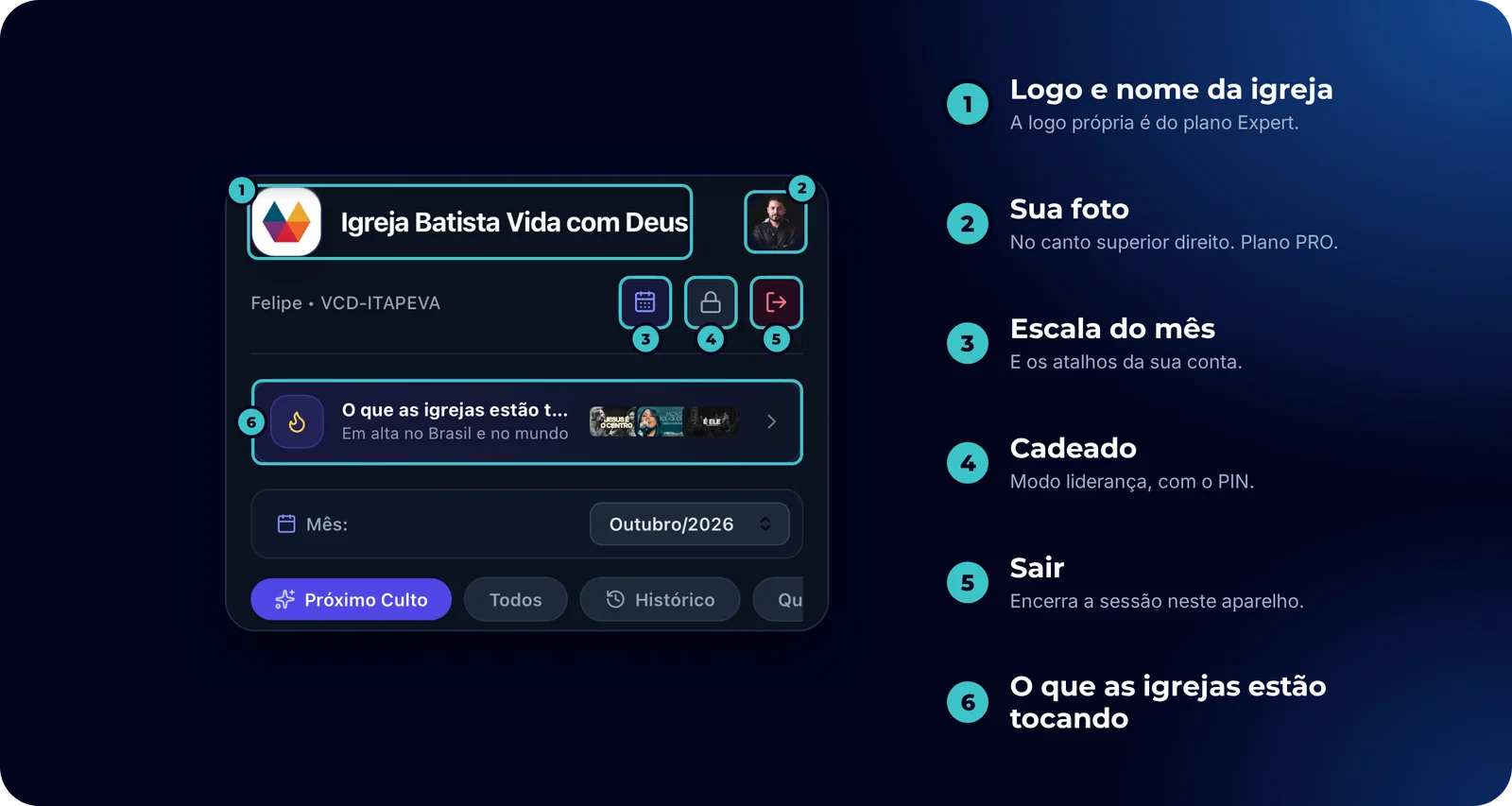
Cabeçalho
- Logo e nome da igreja, na primeira linha. O nome da igreja aparece em todos os planos; a logo própria é do plano Expert.
- Foto (plano PRO): fica à direita da primeira linha e abre a janela para cadastrar a sua foto de perfil.
- Seu nome e o código da igreja: ficam na segunda linha, à esquerda, e os três botões abaixo ficam à direita dela.
- Calendário: abre a escala do mês, a disponibilidade, os avisos no celular, o nome, o e-mail e a senha.
- Cadeado: libera o modo liderança com o PIN e só aparece para os líderes. Fica verde quando está aberto.
- Seta vermelha: sai da conta neste aparelho.
Abaixo do cabeçalho podem aparecer faixas de aviso: assinatura perto de vencer (nos últimos 3 dias), convite para cadastrar o e-mail, convite para ativar os avisos no celular e, em amarelo, “sem conexão com a internet“.
Escolher o que ver
- Mês: o seletor mostra os meses que têm culto programado.
- Próximo Culto (ou Culto de Hoje, quando for o dia): é a visão padrão e mostra só o culto mais próximo.
- Todos: mostra todos os cultos do mês escolhido.
- Dias da semana (Domingos, Quartas...): aparecem conforme os cultos que existem no mês. Filtram só aquele dia.
- Histórico: mostra os cultos que já passaram. Eles saem sozinhos da tela principal, mas ficam guardados para o banco de louvores e para os relatórios. Toque de novo em Histórico ou em Próximo Culto para voltar.
O card do culto
Cada culto mostra o dia, a data e o horário (quando o líder informou), a escala e os louvores na ordem em que serão cantados.
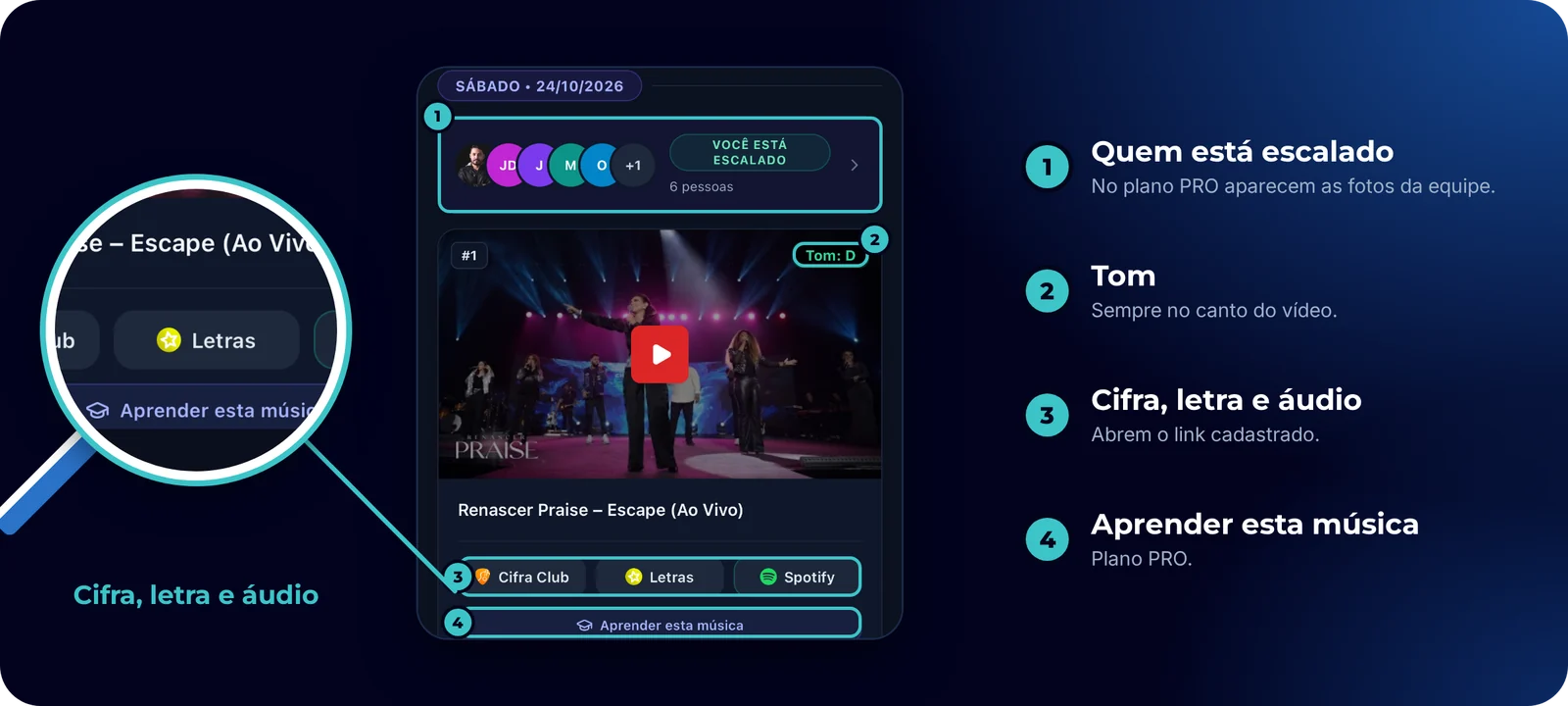
- Escala: no plano Standard aparece como texto, com cada nome e a função. No plano PRO aparecem as fotos sobrepostas, com a etiqueta Você está escalado quando for o seu caso. Toque nelas para ver a lista completa, com função de cada um.
- Louvor: miniatura do vídeo, número da ordem (#1, #2...), tom no canto, título e, se houver, uma observação em destaque amarelo (por exemplo, “capotraste na 2ª casa”).
- Cifra, Letra e Áudio: três botões que abrem o link cadastrado em outra aba. O botão mostra o nome do site (Cifra Club, Letras, Spotify). Quando falta o link, aparece “Sem Cifra”, “Sem Letra” ou “Sem Áudio“.
- Aprender esta música (plano PRO): veja a seção de recursos do músico.
O player dentro do app
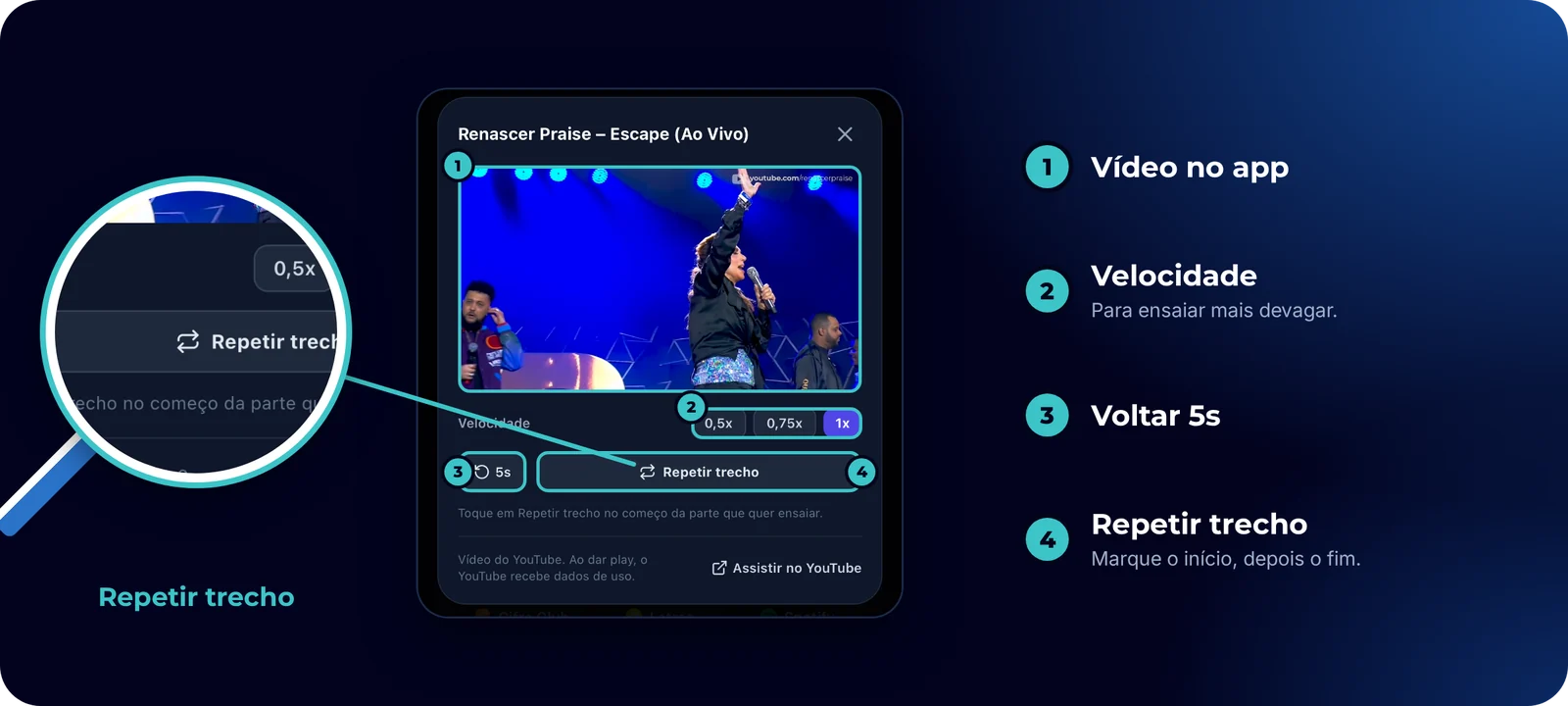
Tocar no botão de play abre o vídeo do louvor dentro do Scord, sem sair do app.
- Velocidade: 0,5x, 0,75x ou 1x, para ensaiar mais devagar.
- 5s: volta cinco segundos.
- Repetir trecho: toque no começo da parte que quer ensaiar, toque em Marcar o fim quando ela terminar, e o vídeo repete esse trecho. Toque em Parar de repetir para sair.
- Assistir no YouTube: abre o vídeo no YouTube. Alguns donos de vídeo não permitem a exibição fora do YouTube; nesse caso o app avisa e oferece este botão.
Para o músico
Escala do mês · Disponibilidade · Avisos · Aprender música
Escala do mês
Toque no ícone de calendário no topo. A janela mostra os cultos do mês escolhido em que você está escalado, com a sua função em verde (por exemplo, “Voz + Violão”). A janela abre na sua própria escala. No seletor Selecionar integrante, você pode escolher outro integrante ou a equipe completa para ver quem toca com você. O botão do WhatsApp ao lado do seletor aparece só para o líder.
Na mesma janela ficam os atalhos da sua conta: Disponibilidade, Avisos no celular, Meu nome, Meu e-mail e Alterar minha senha.
DisponibilidadePRO
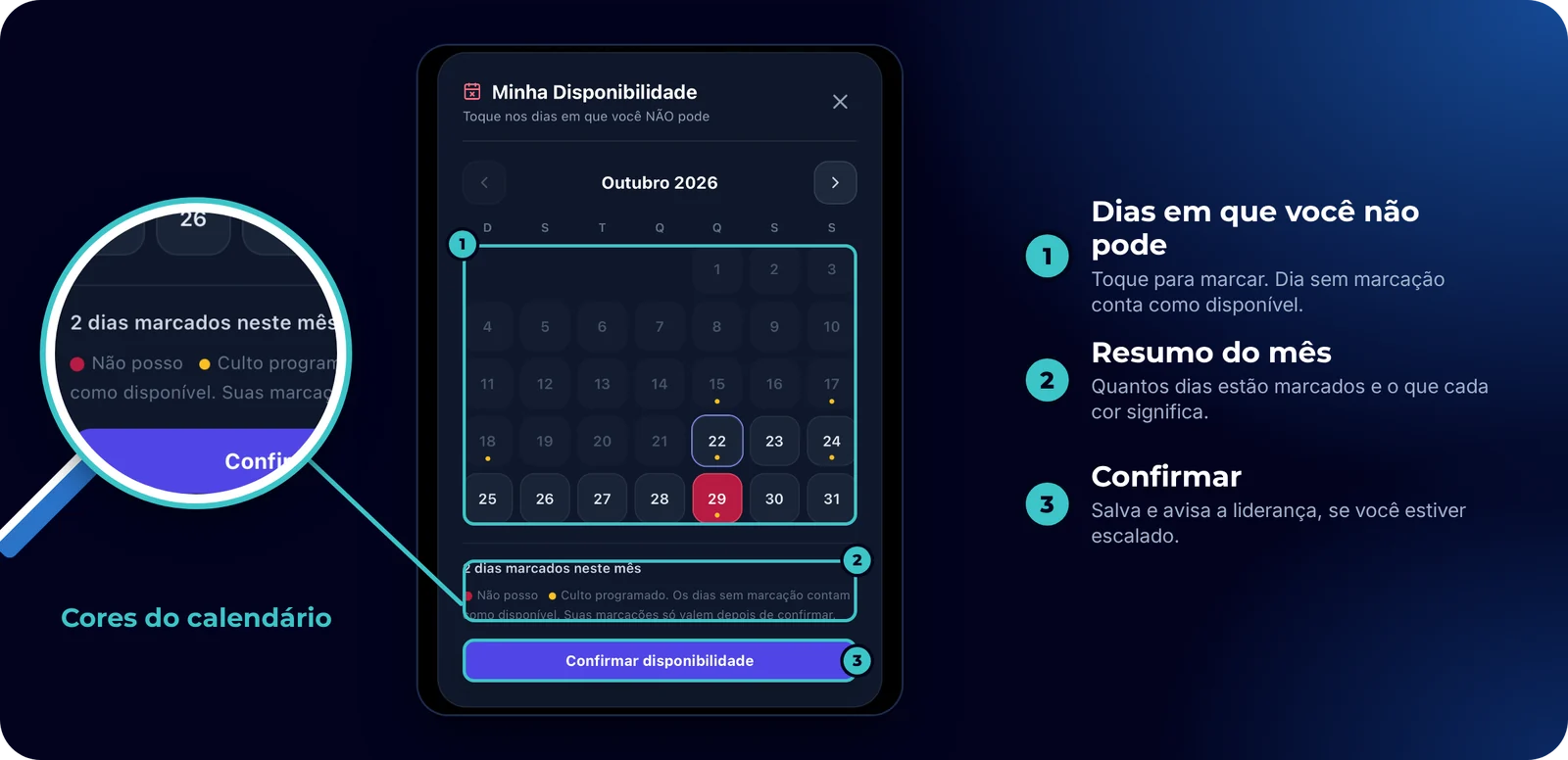
Aqui você marca só os dias em que não pode servir. Dia sem marcação conta como disponível.
- Abra o calendário e toque em Disponibilidade.
- Toque nos dias em que você não pode. Eles ficam vermelhos. O ponto amarelo indica um culto programado.
- Use as setas para trocar de mês. É possível marcar até 11 meses à frente; dias passados ficam bloqueados.
- Toque em Confirmar disponibilidade. Enquanto você não confirmar, nada é enviado: o aviso “ainda não confirmado“ lembra isso, e Descartar desfaz as marcações.
Se você marcar um dia em que já está escalado, a liderança é avisada dentro do app. Depois de salvar, aparece o botão opcional Avisar também pelo WhatsApp. Se nenhum líder estiver com avisos ativos no celular, o app sugere o WhatsApp para garantir.
Avisos no celular
- Toque em Avisos no celular (ou em Ativar, na faixa azul do topo) e permita as notificações.
- No iPhone, primeiro adicione o Scord à tela inicial (Compartilhar > Adicionar à Tela de Início) e abra o app por lá. Sem isso o aparelho não aceita avisos.
- Escolha o que quer receber: Escalas e lembretes de culto, Lembrete semanal (segunda-feira, para atualizar a disponibilidade; planos PRO e Expert), Dicas e novidades (no máximo 2 por semana) e, só para líderes, Avisos para líderes (quando alguém escalado marcar que não pode e quando chegar um pedido de entrada no ministério).
- Em Lembrar antes do culto, escolha 1, 2, 3, 5 ou 8 horas. O lembrete só sai para cultos que têm horário definido.
- Enviar aviso de teste confirma que tudo está funcionando.
Se o aparelho bloquear as notificações, libere o Scord nas configurações do celular. O WhatsApp continua disponível em paralelo.
Meu nome, e-mail e senha
- Meu nome: troque para como você gosta de ser chamado (por exemplo, “Bia”). Se já existir alguém com o mesmo nome, acrescente um sobrenome. Depois de salvar, você entra no Scord com o novo nome, que também muda nas escalas e nos louvores.
- Meu e-mail: digite o e-mail, toque em Enviar código e digite o código de 6 números que chegar. Com ele você recupera a senha sozinho. Em Trocar e-mail o app pede a sua senha atual. Há uma caixa opcional para receber novidades por e-mail.
- Alterar minha senha: informe a senha atual, a nova (de 6 a 72 caracteres) e a confirmação. A nova precisa ser diferente da atual, e os outros aparelhos precisarão entrar de novo.
Minha fotoPRO
- Toque na bolinha de foto no topo, ao lado do calendário.
- Toque em Adicionar foto e escolha uma imagem.
- Arraste para posicionar e use o controle (ou dois dedos) para aproximar. Só o que está dentro do círculo é salvo.
- Toque em Salvar foto.
A foto aparece na escala dos cultos, só para quem é do seu ministério. Quem não tem foto aparece com as iniciais. Remover apaga a foto.
Aprender esta músicaPRO
Em cada louvor, o botão Aprender esta música abre buscas prontas no YouTube.
- O instrumento já vem escolhido pela sua função na escala daquele culto. Se preferir, troque entre Bateria, Violão, Guitarra, Baixo, Teclado / Piano e Voz / Ministração.
- Em Aulas, veja tutoriais para a sua parte. Em Covers, veja outros músicos tocando. Cada busca tem versão em português e em inglês.
- No plano Expert há também Tocar junto (versões sem o seu instrumento, para tocar por cima) e a chave Sou iniciante, que prioriza versões fáceis.
As buscas abrem em outra aba. O Scord não envia dados a terceiros.
Para o líder
Cadeado e PIN · Músicos · Escalar · Louvores · Configurações
Abrir o modo liderança (cadeado)
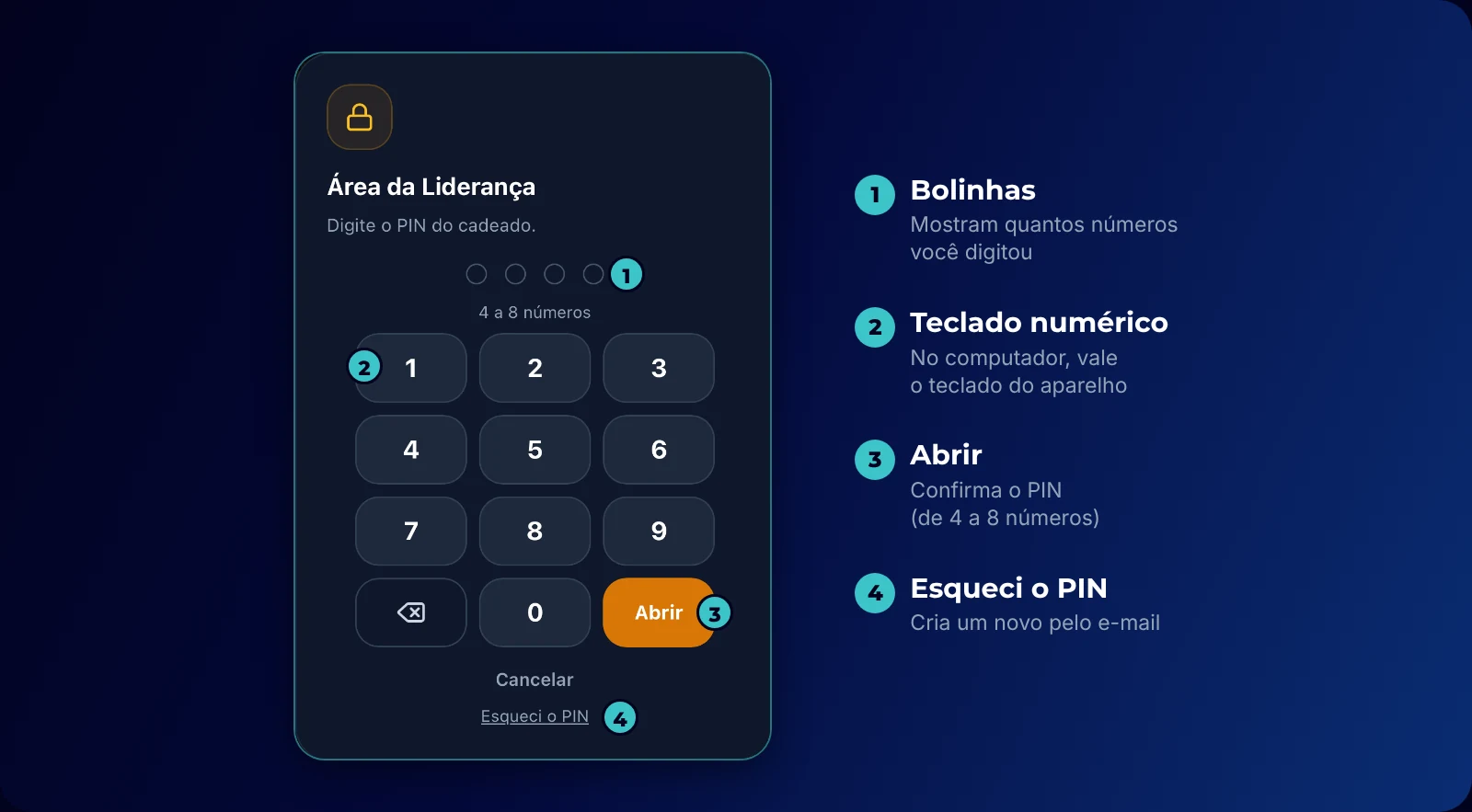
- Toque no cadeado no topo e digite o PIN no teclado numérico (no computador, vale o teclado do aparelho). Toque em Abrir para confirmar.
- O cadeado fica verde e aparece, no rodapé, a barra de ações: Músicos, Escalar, Louvor e a engrenagem de Configurações. Nos cards de cada culto surgem também os botões Louvores, Equipe e o do WhatsApp.
- Para sair do modo, toque no cadeado de novo e confirme.
O PIN tem de 4 a 8 números. As bolinhas no alto mostram quantos você já digitou, e a tecla com a seta apaga o último. O mesmo teclado aparece sempre que o app pede o PIN para confirmar uma ação.
O modo liderança é fechado quando o app vai para segundo plano ou quando a sessão expira. Se aparecer “Modo líder expirado”, basta desbloquear de novo com o PIN.
Esqueci o PIN: na janela do PIN, toque em Esqueci o PIN. É preciso ter um e-mail confirmado: o app envia um código de 6 números e você cria um PIN novo (4 a 8 números). Os outros aparelhos vão precisar do PIN novo.
Cadastrar e gerenciar os músicos
Há duas formas de colocar um músico na equipe. No convite por QR (veja a próxima seção), a pessoa se cadastra sozinha, escolhe a própria senha e você só aprova. No cadastro manual, descrito abaixo, você digita o nome e envia o acesso pelo WhatsApp. O cadastro manual continua valendo e é útil quando a pessoa não tem e-mail ou prefere receber tudo pronto.
- Toque em Músicos, digite o nome do integrante e toque em Adicionar. Escreva o nome como a pessoa vai usar para entrar; errou, corrija depois no lápis.
- O app pergunta se você quer enviar o acesso por WhatsApp. A mensagem leva um link que já abre o app preenchido. O código vale por 48 horas e só pode ser usado uma vez.
Na lista da equipe, cada pessoa mostra o estado do acesso (1º acesso pendente, Acesso expirado ou Ativo) e se já confirmou o e-mail. Os botões ao lado do nome são:
- Lápis (editar nome): o novo nome também é trocado nas escalas e nos louvores.
- Redefinir: gera um novo acesso e abre o WhatsApp para enviar. A senha antiga da pessoa deixa de valer. Use quando alguém perder o acesso ou o código vencer.
- Lixeira: remove o integrante da equipe, depois de confirmar.
O contador no alto da lista mostra o limite de músicos do seu plano: 8 no Standard, 20 no PRO e sem limite no Expert. Líderes não entram na conta. O limite também é conferido quando você inclui um pedido de entrada. No plano PRO a lista mostra as fotos da equipe.
Convidar músicos por QR
O músico entra no ministério escaneando um QR (ou abrindo um link), escolhe a própria senha e confirma o e-mail. Você recebe o aviso e aprova ou recusa. O QR não dá acesso a nada: ele só envia um pedido.
- Abra o modo liderança (cadeado e PIN) e toque em Músicos, na barra de baixo.
- Na janela Músicos Cadastrados, toque em Convidar músico por QR.
- A janela Convidar músico mostra o nome da igreja, o QR e o link do convite. Envie por um dos botões abaixo.
- WhatsApp: abre o WhatsApp com a mensagem pronta.
- Compartilhar: abre o menu de compartilhamento do aparelho. Só aparece nos aparelhos que têm esse recurso.
- Salvar imagem: gera uma imagem com o nome da igreja e o QR, para imprimir ou mandar em grupos. Ela traz o texto “Convite para o ministério de louvor” e “Escaneie com a câmera do celular e envie o seu pedido de entrada.”
- Gerar novo convite: botão mais discreto, descrito abaixo.
A mensagem pronta diz: “Convite para o ministério de louvor · [nome da igreja]. Toque no link, escolha a sua senha e confirme o seu e-mail. A liderança aprova a sua entrada e você é avisado por e-mail. Este link não dá acesso a nada: ele só envia o seu pedido para a liderança.”
Cada ministério tem um convite ativo por vez. Se você abrir a janela de novo, vai ver o mesmo QR. O músico escaneia com a câmera normal do celular: o Scord não precisa abrir a câmera.
Gerar novo convite pede confirmação. O QR e o link antigos deixam de funcionar na hora. Os pedidos que ainda não confirmaram o e-mail são cancelados; os que já confirmaram continuam na sua lista. Use se o QR for parar em mãos erradas ou for divulgado sem querer.
Aprovar pedidos de entrada
Quando o músico confirma o e-mail, o pedido fica pronto para você decidir. Você é avisado de três jeitos:
- Notificação: “Novo pedido de entrada: Incluir [nome] no ministério? Toque para analisar.” Ela segue a preferência Avisos para líderes. Se você a desligou, não recebe a notificação, mas o pedido aparece do mesmo jeito dentro do app.
- Selo vermelho com o número de pedidos no botão Músicos (mostra “9+” quando passa de 9).
- Seção Pedidos de entrada, na janela Músicos Cadastrados, acima da equipe. Ela só aparece quando há pedidos. Cada pedido mostra as iniciais com cor, o nome, o e-mail com o selo de confirmado e a data (dia e mês).
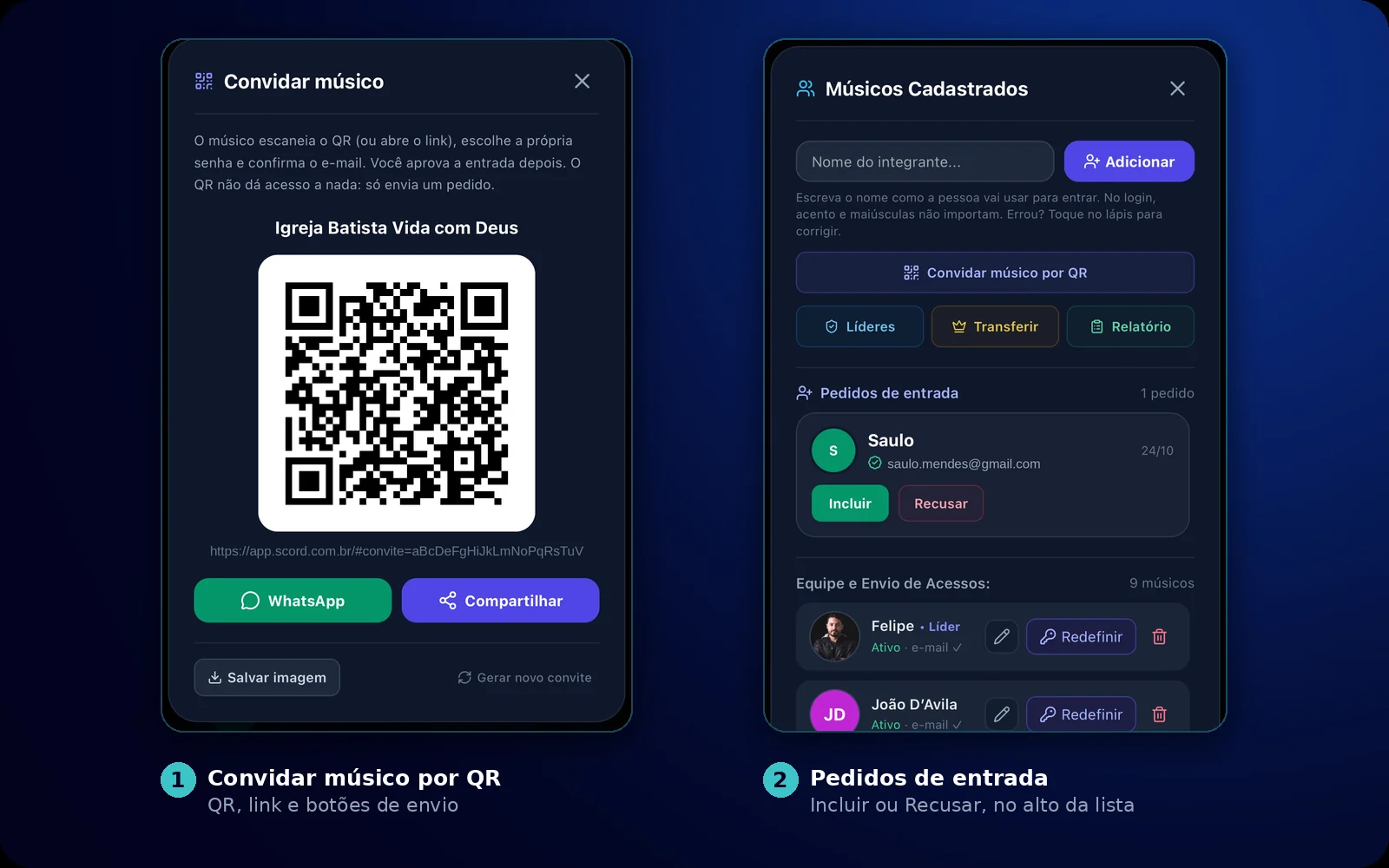
Os botões de cada pedido são pequenos e todos pedem confirmação:
- Incluir: confirma “Incluir [nome] no ministério?”. O músico entra com o e-mail confirmado e a senha que ele mesmo escolheu, sem precisar trocar de senha no primeiro acesso.
- Recusar: confirma “Recusar o pedido de [nome]? Nenhuma mensagem será enviada a ele(a).”
- Vincular ao cadastro existente: aparece no lugar de Incluir quando já existe um músico com o mesmo nome (acento e maiúsculas não contam). A confirmação mostra o cadastro existente e o e-mail do pedido, e avisa que a senha e o e-mail do cadastro existente serão trocados pelos do pedido e que quem usava a senha antiga será desconectado. Só confirme se for a mesma pessoa, por exemplo quem trocou de celular ou esqueceu os dados. Isso evita cadastro duplicado.
Se o nome do pedido for igual ao de um líder do ministério, só aparece Recusar, com o aviso para a pessoa pedir outro nome.
Limite do plano: ao incluir, o Scord confere o limite de músicos (8 no Standard, 20 no PRO e sem limite no Expert; líderes não entram na conta). Se o limite foi atingido, aparece “Limite do plano atingido (N músicos). Faça upgrade para incluir mais integrantes.”, com a opção de falar com o suporte pelo WhatsApp. A assinatura da igreja também precisa estar ativa.
Depois de Incluir ou Vincular, o músico recebe sozinho um e-mail de aprovação, com o botão para entrar no Scord. Você vê a confirmação de que ele foi incluído. Se o e-mail não puder ser enviado, o aviso diz “Avise a pessoa para entrar com o nome e a senha que ela escolheu”. Na vinculação, o e-mail antigo do cadastro também recebe um aviso de que o e-mail da conta foi alterado.
Prazos e limites: recusar ou deixar o pedido expirar não envia nenhuma mensagem ao músico. O pedido fica na lista por até 7 dias depois de o e-mail ser confirmado; depois disso expira sozinho. Se a pessoa não digitar o código do e-mail, o pedido some em 1 dia. Pedidos recusados ou expirados são apagados após 30 dias. Cada ministério pode ter no máximo 20 pedidos aguardando decisão ao mesmo tempo.
Escalar um culto
- Toque em Escalar e escolha a data. O dia da semana é preenchido sozinho.
- Informe o horário (opcional). O app sugere o horário do último culto do mesmo dia da semana. Sem horário, o lembrete antes do culto não é enviado.
- Marque cada integrante que vai servir e escolha a função (Violão, Voz, Ministração, Teclado, Bateria, Baixo, Guitarra ou Projeção). O segundo seletor permite somar uma segunda função, como “Voz + Violão“. Limpar seleções desmarca todos.
- Toque em Salvar Culto na Programação.
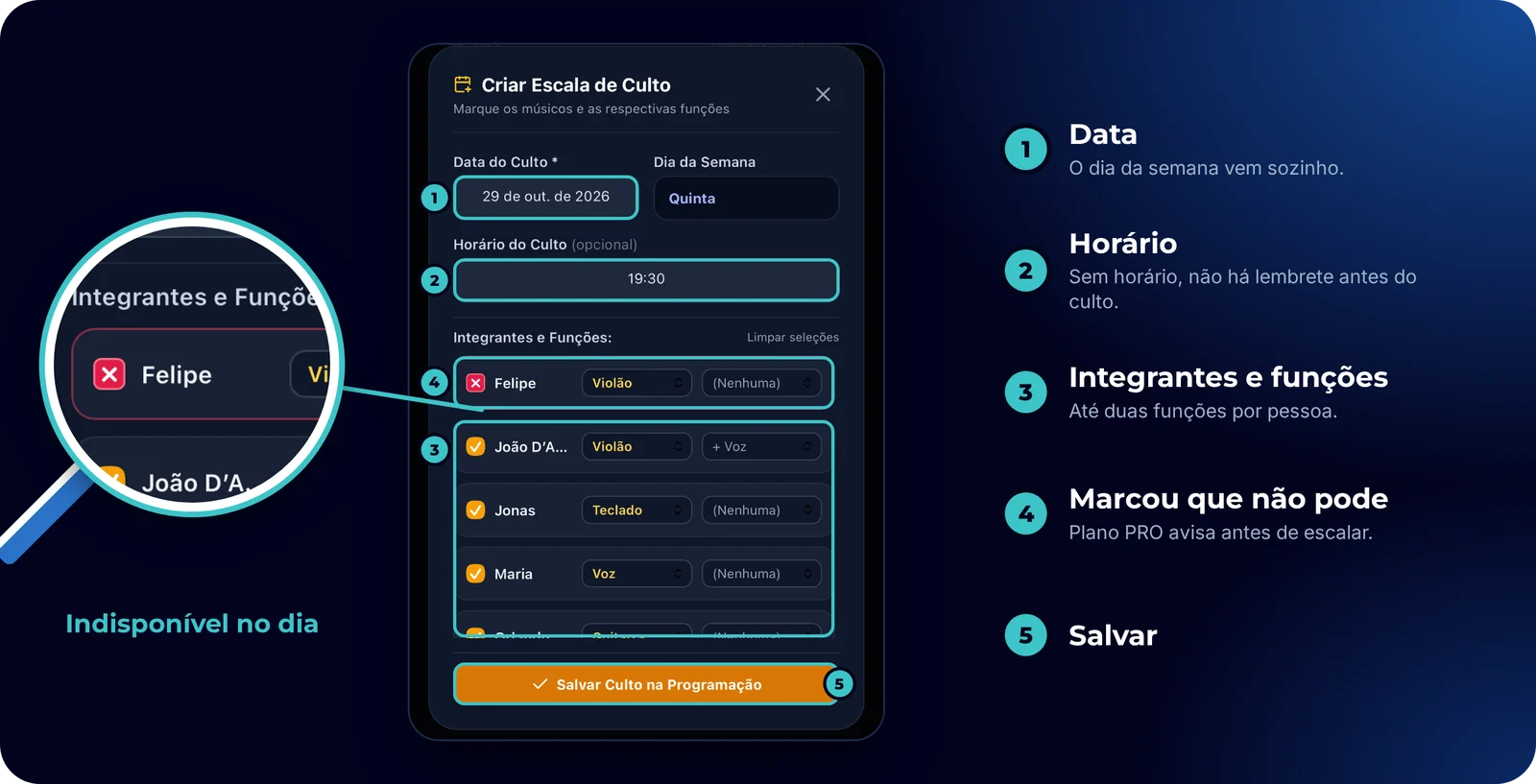
Para mudar só a equipe de um culto que já existe, use o botão Equipe no card do culto. No plano PRO, quem marcou que não pode naquele dia aparece com uma caixa vermelha com X, e o app pergunta “Escalar mesmo assim?” se você marcar a pessoa.
Cadastrar um louvor
- Toque em Louvor.
- Escolha a data do culto e o tom, entre os maiores e os menores. Não é preciso informar a ordem: o louvor novo entra no fim da lista do culto, e você muda isso depois, arrastando.
- Cole o link do YouTube (obrigatório). O título do louvor é buscado sozinho a partir do vídeo.
- Se quiser, preencha a observação e os links de cifra, letra e Spotify.
- Toque em Salvar no Repertório.
No plano PRO a janela tem também o Scord Assistente e o Banco de louvores, que preenchem o formulário por você (veja a seção do plano PRO).
Mudar a ordem dos louvores
No card do culto, toque em Louvores. Cada louvor tem uma alça de pontinhos à esquerda: segure e arraste para cima ou para baixo. A linha acompanha o dedo e, perto da borda, a lista rola sozinha. Ao soltar, o app salva a nova ordem e mostra “Ordem salva ✓”. A alça só aparece quando o culto tem mais de um louvor.
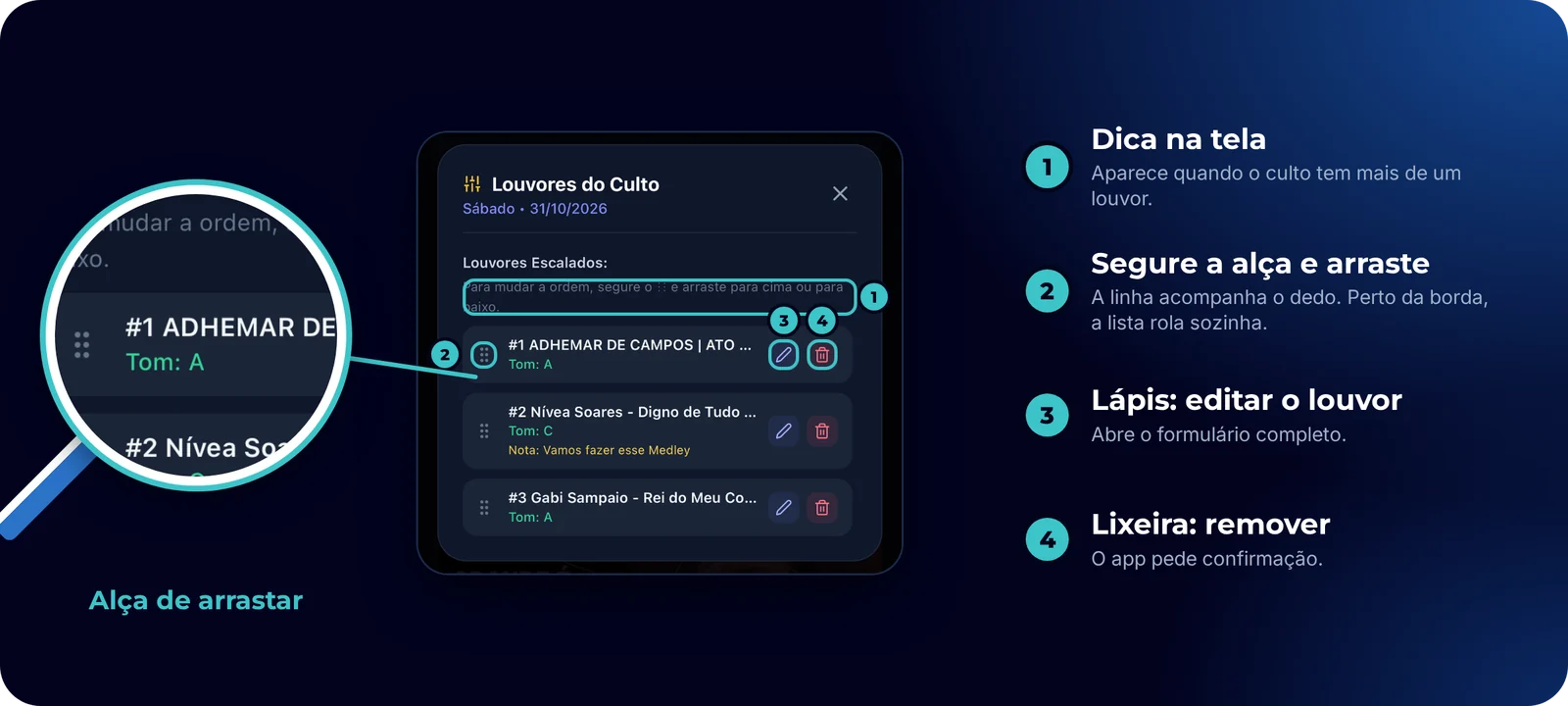
Editar ou remover um louvor
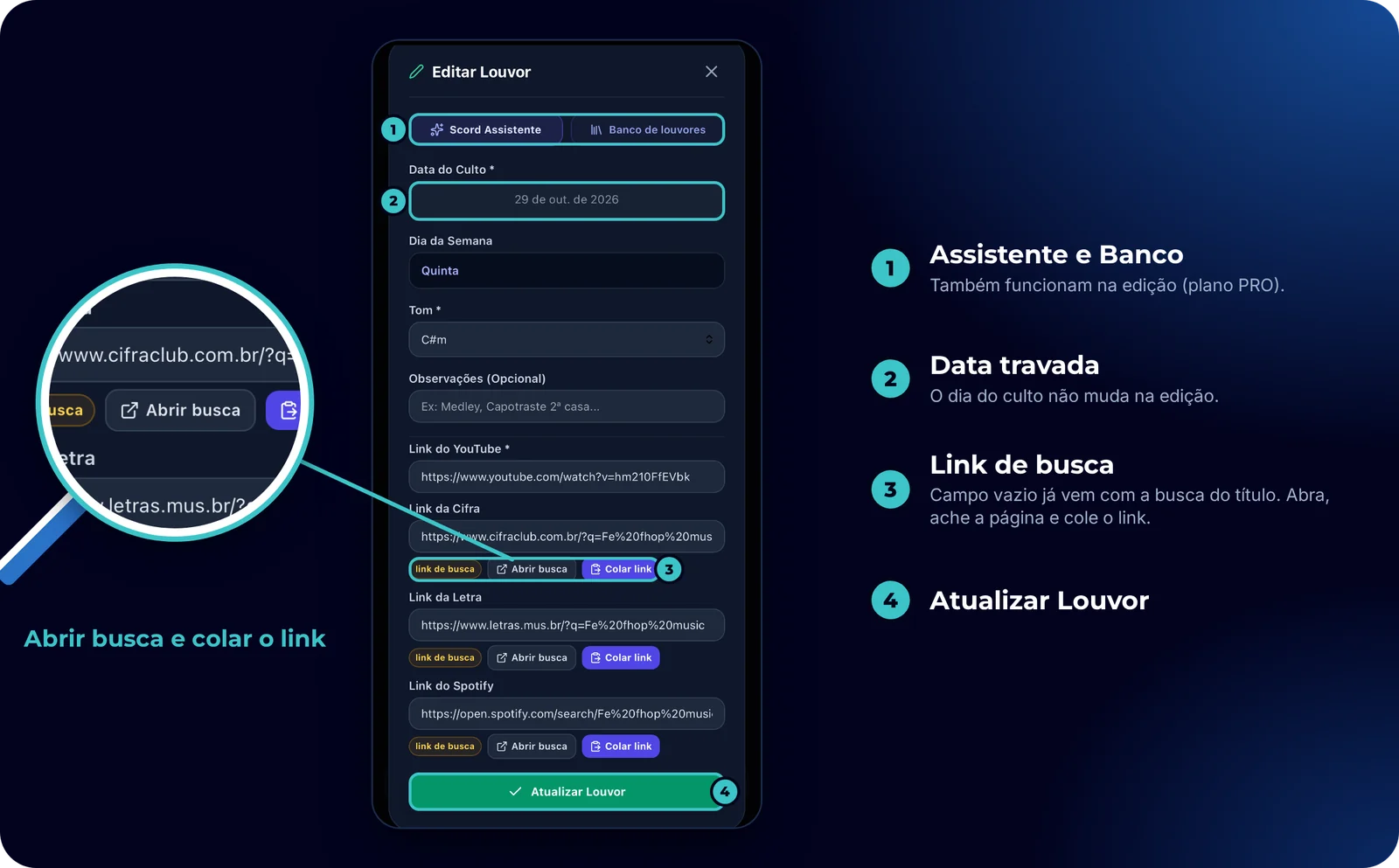
Em Louvores, toque no lápis. O app abre o mesmo formulário do Novo Louvor, agora com o título Editar Louvor e o botão verde Atualizar Louvor. A data do culto fica travada. Dá para trocar o tom, a observação e os links e, no plano PRO, também usar o Scord Assistente e o Banco de louvores.
Se Cifra, Letra ou Spotify estiverem vazios, o app já coloca um link de busca do título e mostra a etiqueta link de busca, com os botões Abrir busca e Colar link. Abra a busca, encontre a página certa, copie o endereço e cole de volta.
A lixeira remove o louvor. Remover um louvor de um culto que já passou apaga o registro de vez do histórico, por isso o app pede confirmação.
Mensagens no WhatsApp
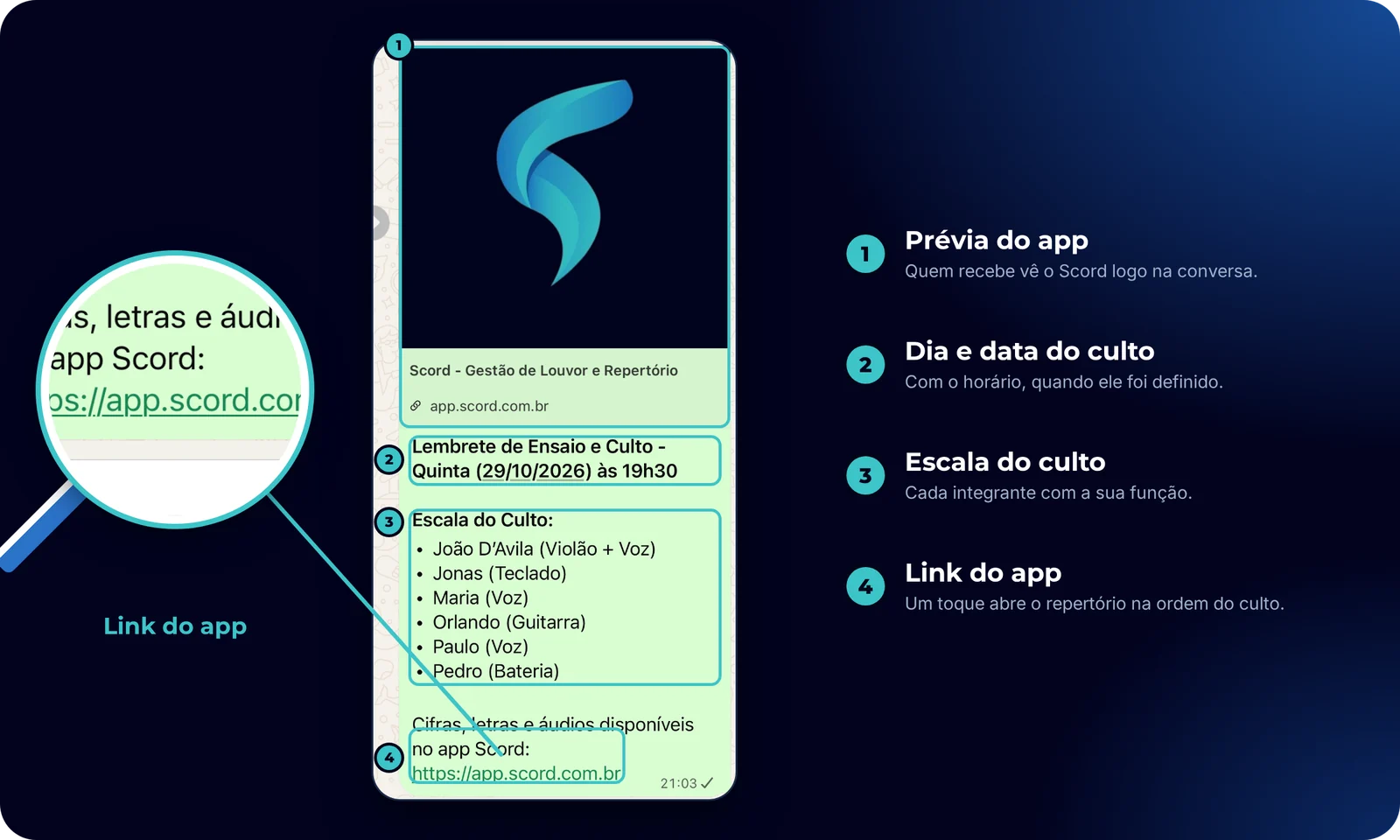
- Lembrete de ensaio: o ícone do WhatsApp no card do culto abre o WhatsApp com a mensagem pronta, com data, horário, escala e o endereço do app. Você escolhe o grupo.
- Escala individual: na janela da escala do mês, escolha um integrante e toque no ícone do WhatsApp para enviar as datas e funções dele.
- Acessos e avisos: o envio de acesso, a redefinição e o aviso de novo líder também usam o WhatsApp.
Líderes e transferência
- Líderes: em Músicos, o botão Líderes permite tornar outro integrante líder ou remover a liderança dele, sempre com confirmação e PIN. O plano Standard tem 1 líder, o PRO até 3 e o Expert não tem limite. Ao nomear, o app oferece uma mensagem de WhatsApp para avisar a pessoa. O PIN nunca vai na mensagem: passe-o pessoalmente.
- Transferir: passa a liderança do ministério para outro integrante. Você deixa de ser líder, e o app recarrega. Informe o PIN ao novo líder e, se quiser, troque-o nas configurações.
Configurações do ministério
Toque na engrenagem da barra do rodapé.
- Plano e Assinatura: mostra o plano, a validade do acesso, quantos músicos você tem e o botão de suporte no WhatsApp (prioritário no Expert). Nos últimos 3 dias da assinatura, uma faixa avisa no topo do app, com o botão Renovar. O botão Renovar assinatura leva ao pagamento online (1, 3 ou 12 meses) no ambiente do Mercado Pago, e Cancelar e pedir reembolso devolve o valor proporcional aos dias que você não usou. Se a assinatura vencer, o acesso fica suspenso até a renovação: ao entrar, o líder vê “Mensalidade em atraso, deseja gerar link de pagamento?”, e os músicos veem “Acesso suspenso. Contate a liderança.”.
- Identidade do Ministério: altere o nome da igreja que aparece no topo (todos os planos). A logo é do plano Expert: escolha uma imagem PNG, JPG ou WebP, e toque em Salvar identidade. O código de login da igreja não muda.
- Repertórios compartilhados: liga ou desliga o compartilhamento com outras igrejas.
- Contribuir com o ranking: define se os louvores da sua igreja entram na contagem anônima do ranking.
- Sugestões para o ministério (plano Expert): liga ou desliga as sugestões no Em alta.
- Segurança da Liderança: digite um novo PIN e toque em Atualizar PIN.
- Biometria: entrar e abrir o cadeado com a digital ou o rosto (veja “Biometria” abaixo). *Requer dispositivo compatível.
- Sessão atual: mostra quem está logado e tem o botão Sair.
Biometria (digital ou rosto)
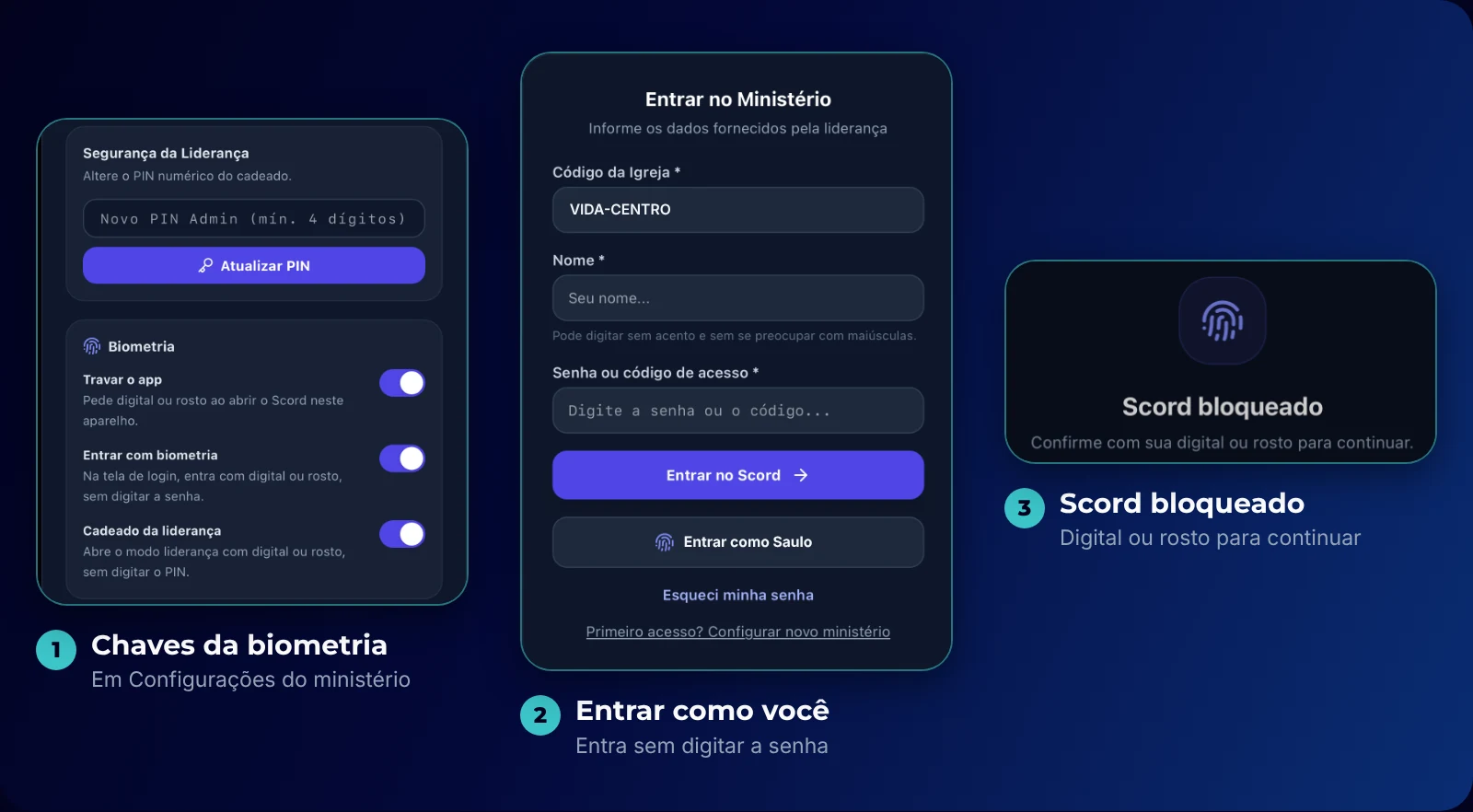
Em vez de digitar a senha ou o PIN, você confirma com a digital ou o rosto do aparelho. Em Configurações > Biometria há três chaves:
- Travar o app: pede digital ou rosto ao abrir o Scord neste aparelho. Se o app ficar em segundo plano por mais de 1 minuto, pede de novo. Na tela Scord bloqueado, Desbloquear usa a biometria e Entrar com senha usa a senha.
- Entrar com biometria: na tela de entrada aparece o botão Entrar como [seu nome], para entrar sem digitar a senha.
- Cadeado da liderança: abre o modo liderança com a digital ou o rosto, sem digitar o PIN.
A biometria é conferida no próprio aparelho. A senha e o PIN continuam valendo e são pedidos se a biometria falhar ou for cancelada. Se você trocar a senha ou o PIN, ative a biometria de novo em Configurações.
Recursos do plano PRO
Scord Assistente · Banco de Louvores · Para tocar · Repertório compartilhado
O plano PRO inclui tudo do Standard e acrescenta recursos que poupam tempo do líder. Do lado do músico, ele libera a Disponibilidade, a Minha foto e o Aprender esta música (descritos em “Para o músico”). Do lado do líder, ele libera os recursos abaixo.
Scord Assistente
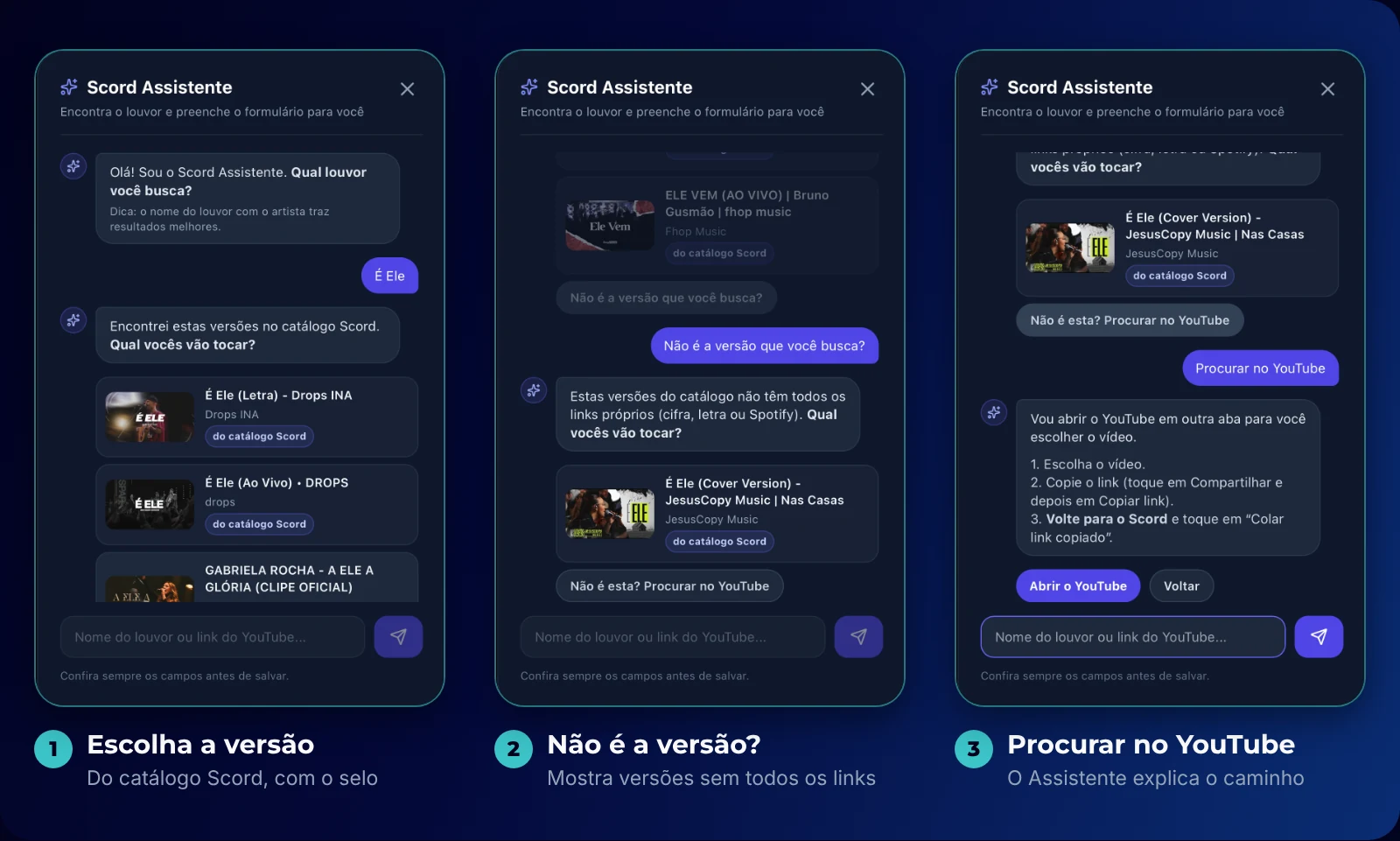
O Assistente encontra o louvor e preenche o formulário de Novo Louvor. Ele também funciona na hora de editar um louvor. As versões que ele mostra vêm do catálogo Scord, conferido pela equipe do Scord, e cada uma traz os links de cifra, letra e Spotify da mesma versão.
- Em Louvor, toque em Scord Assistente.
- Digite o nome do louvor, de preferência com o artista (mínimo de 2 letras).
- Escolha a versão que o ministério vai tocar na lista que aparece, com miniatura, artista e a etiqueta do catálogo Scord.
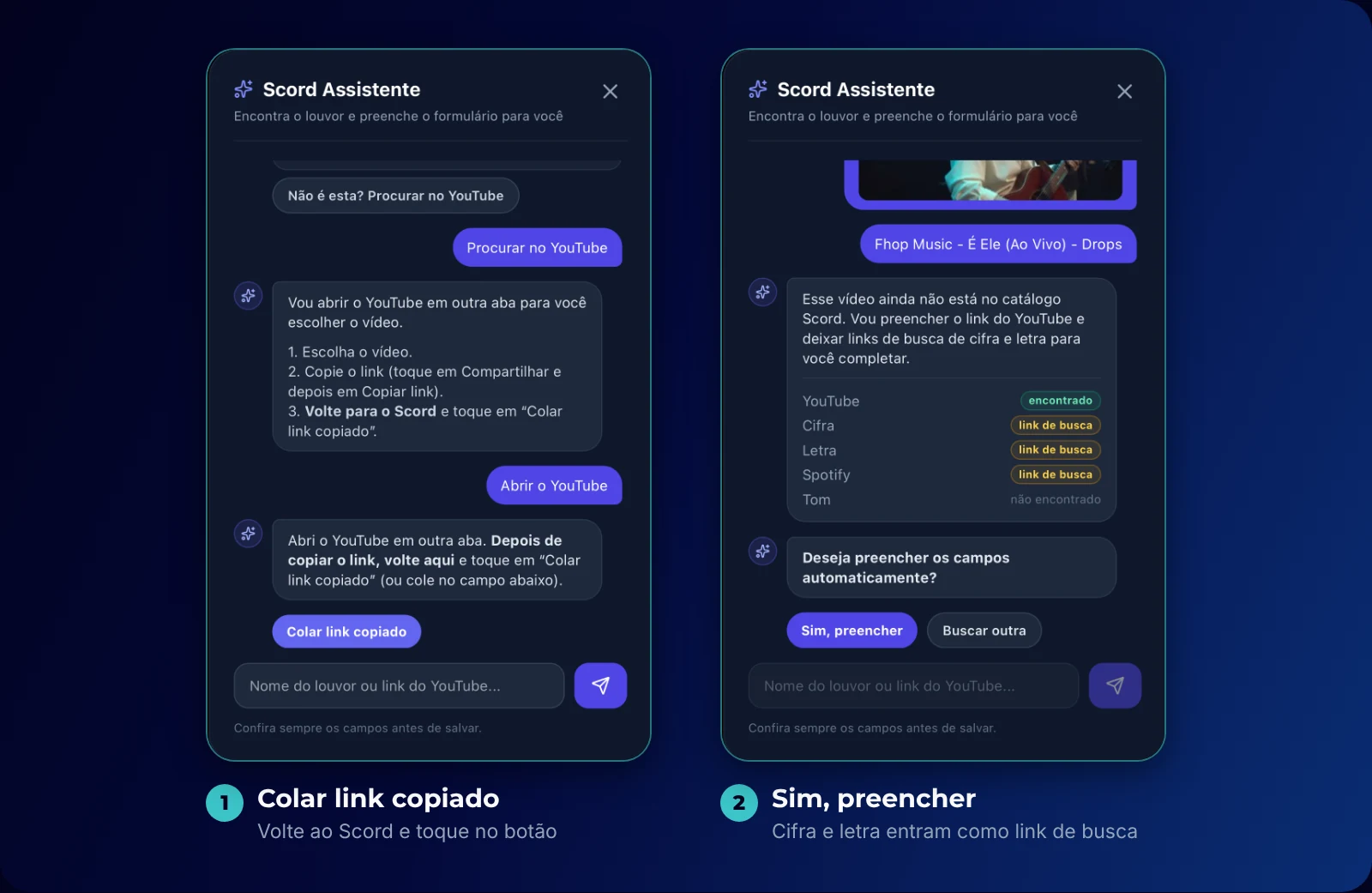
- O Assistente mostra o que achou: link do YouTube, cifra, letra, Spotify e um tom sugerido, cada um com uma etiqueta de origem.
- Toque em Sim, preencher. Se algum campo já tiver conteúdo, o app pergunta se deve substituir. Campos que só tinham um link de busca são trocados sem perguntar.
- Confira os campos, escolha a data do culto e salve.
As etiquetas dizem de onde veio cada dado:
- do catálogo Scord: a versão faz parte do catálogo conferido pela equipe do Scord.
- encontrado: link exato localizado.
- link de busca: a versão não tem a página exata cadastrada e o Assistente colocou uma busca pronta.
- seu ministério: o dado veio do banco da sua própria igreja, que tem prioridade.
- mais usado e Cifra Club: origem do tom sugerido.
- conferido: link validado por você.
Nos campos com link de busca, toque em Abrir busca, encontre a página certa, copie o endereço, volte ao app e toque em Colar link. O app só aceita a página correta de cada site (Cifra Club, Letras e Spotify).
Se não for a versão que você busca
- Toque em Não é a versão que você busca? O Assistente mostra outras versões do catálogo que ainda não têm todos os links próprios, por exemplo um cover sem cifra ou letra.
- Ao escolher uma delas, o Assistente avisa o que falta (“Essa versão não tem links próprios de cifra e letra. Deseja usar mesmo assim?”). Toque em Usar mesmo assim ou em Escolher outra.
- Quando o louvor é escalado assim, o card do culto mostra um aviso discreto (“Esta versão não tem cifra, letra ou áudio próprios”), para a equipe saber que não é uma falha do app.
Se a versão não está no catálogo
- Toque em Procurar no YouTube. O Assistente explica o caminho e só abre o YouTube quando você tocar em Abrir o YouTube.
- Escolha o vídeo, copie o link (toque em Compartilhar e depois em Copiar link) e volte ao Scord.
- Toque em Colar link copiado, ou cole o link no campo do Assistente. Ele mostra a capa do vídeo para você confirmar e preenche o formulário.
- Como o vídeo ainda não está no catálogo, cifra, letra e Spotify entram como link de busca, para você completar. Ao salvar o louvor, o vídeo pode entrar na fila de análise da equipe do Scord, sem identificar a sua igreja, e o catálogo cresce.
Pode haver diferenças de versão entre vídeo e cifra, por isso confira sempre antes de salvar.
Banco de louvores
O banco guarda todos os louvores que a sua igreja já cadastrou, agrupados pelo mesmo vídeo, e inclui os guardados em Para tocar.
- Em Louvor, toque em Banco de louvores. Busque pelo nome e ordene por A–Z, Mais tocados ou Há mais tempo.
- Toque em um louvor para ver as datas e os tons em que ele já foi tocado, e em Usar no novo louvor para trazer cifra, letra, Spotify, tom e observação para o formulário.
- Ao colar no formulário um link do YouTube que já está no banco, o app oferece Preencher automaticamente.
Para tocar e Usar num culto
Para tocar é a lista de louvores que o ministério quer aprender ou tocar em breve. Fica na página de descoberta, na aba Para tocar (veja “O que as igrejas estão tocando”).
- Só o líder adiciona e remove. Os músicos apenas veem a lista.
- Cada item mostra o tom e de onde veio: Do Em alta, Do banco, De um repertório ou Manual.
- Usar num culto: escolha um dos próximos cultos escalados, ou outra data, e toque em Adicionar ao culto. O louvor entra no fim da ordem, com o tom e os links que o Scord já conhece. Se algum link entrar como busca ou faltar o tom, o app avisa para você ajustar editando o louvor.
Compartilhar o repertório com outras igrejas
- Abra a página O que as igrejas estão tocando, vá à aba Repertórios e toque em Compartilhar, o botão ao lado do título “Repertórios das igrejas”.
- Escolha o culto (entre os dos últimos 120 dias).
- Veja a prévia do que será publicado: títulos, tons, links e a formação do culto por função. Nomes de músicos nunca são publicados; o nome da sua igreja aparece.
- Escreva uma observação (opcional, até 200 caracteres).
- Na primeira vez, marque a caixa que confirma o que ficará visível e toque em Publicar.
O uso é limitado por semana, conforme o plano, e a janela mostra quantos compartilhamentos você já usou. O ícone de olho cortado, no canto do seu cartão, despublica: ele remove o repertório das outras igrejas, mas ele continua contando no limite da semana. Para desligar o compartilhamento por completo, use a chave em Configurações do Ministério.
Vários líderes
O PRO permite até 3 líderes no mesmo ministério, e o Expert não limita. Veja “Líderes e transferência” na seção do líder.
Recursos do plano Expert
Relatório de Participação · Logo da igreja · Sugestões · Tocar junto
O plano Expert inclui tudo do PRO e acrescenta o seguinte.
Relatório de participação
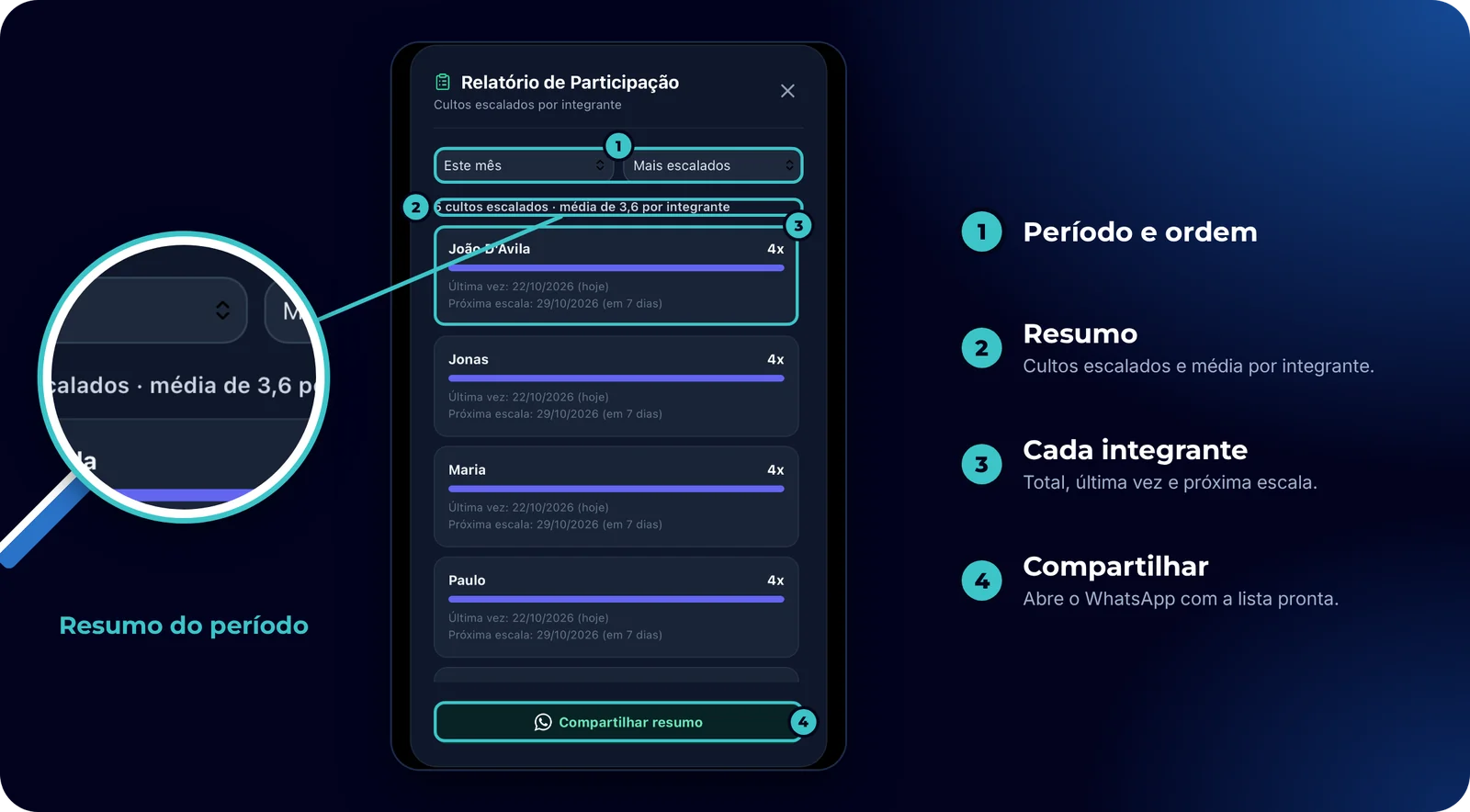
Mostra quantas vezes cada integrante foi escalado, para fazer um rodízio justo. O relatório conta cultos escalados, não presença.
- Em Músicos, toque em Relatório.
- Escolha o período: Este mês, Mês passado, Últimos 3 meses, Este ano ou Todo o período.
- Escolha a ordem: Mais escalados, Menos escalados ou Há mais tempo sem servir.
- Leia o resumo no alto (número de cultos escalados e média por integrante) e a lista: cada pessoa mostra o total e a barra de comparação, a data da última vez e a próxima escala.
- Toque em uma pessoa para ver as funções que ela exerceu e as datas.
- Compartilhar resumo abre o WhatsApp com a lista pronta.
Logo e identidade da igreja
Em Configurações > Identidade do Ministério, escolha uma imagem PNG, JPG ou WebP e toque em Salvar identidade. A logo aparece no topo do app para toda a equipe. Remover logo volta ao logo do Scord. O nome da igreja pode ser alterado em qualquer plano.
Sugestões para o ministério
Na aba Em alta da página de descoberta, o bloco Para o seu ministério mostra louvores em alta nos tons que a sua igreja já canta, com a média de músicas novas por mês.
- Toque na capa para assistir. O líder pode salvar em Para tocar ou usar num culto.
- O cálculo usa só os louvores que a própria igreja já registrou, cruzados com o Em alta. Nada é coletado a mais.
- Sem tons registrados, o bloco avisa para registrar o tom nos cultos. Para desligar, use a chave em Configurações do Ministério.
Tocar junto e modo iniciante
Em Aprender esta música, a seção Tocar junto traz buscas de versões sem o seu instrumento, para você tocar por cima. A chave Sou iniciante troca as buscas por versões fáceis e simplificadas.
Também no Expert
- Líderes ilimitados no mesmo ministério.
- Suporte prioritário no WhatsApp.
O que as igrejas estão tocando
Em alta · Ranking · Repertórios · Para tocar
Essa página ajuda o ministério a descobrir louvores e montar o culto mais rápido. Para abrir, toque na faixa O que as igrejas estão tocando, logo abaixo do cabeçalho da tela principal. A faixa mostra três capas em miniatura.
A página tem quatro abas. Enquanto não há repertórios compartilhados, a ordem é Em alta, Ranking, Repertórios e Para tocar. Quando já existem, a página abre em Repertórios e a ordem passa a ser Repertórios, Ranking, Para tocar e Em alta. A seta no canto superior esquerdo volta à tela principal.
Em alta
Mostra os lançamentos mais vistos da semana, atualizados toda segunda-feira.
- Escolha No Brasil ou No mundo (no mundo, as músicas são em inglês e espanhol).
- Cada cartão traz a capa, a posição, o título, o canal, as visualizações e há quanto tempo foi publicado. Etiquetas indicam Novo (até 3 dias), o idioma (EN ou ES) e o tom, quando conhecido.
- Toque na capa para abrir o player do app, com velocidade e repetição de trecho.
- Reprodução automática: ao rolar a página, o vídeo que fica totalmente visível toca sem som. Toque em Ativar som para ouvir. Para economizar dados, desligue a chave. Ela já vem desligada se o seu aparelho estiver no modo de economia de dados.
- Líder: cada cartão tem Salvar em Para tocar e Usar num culto.
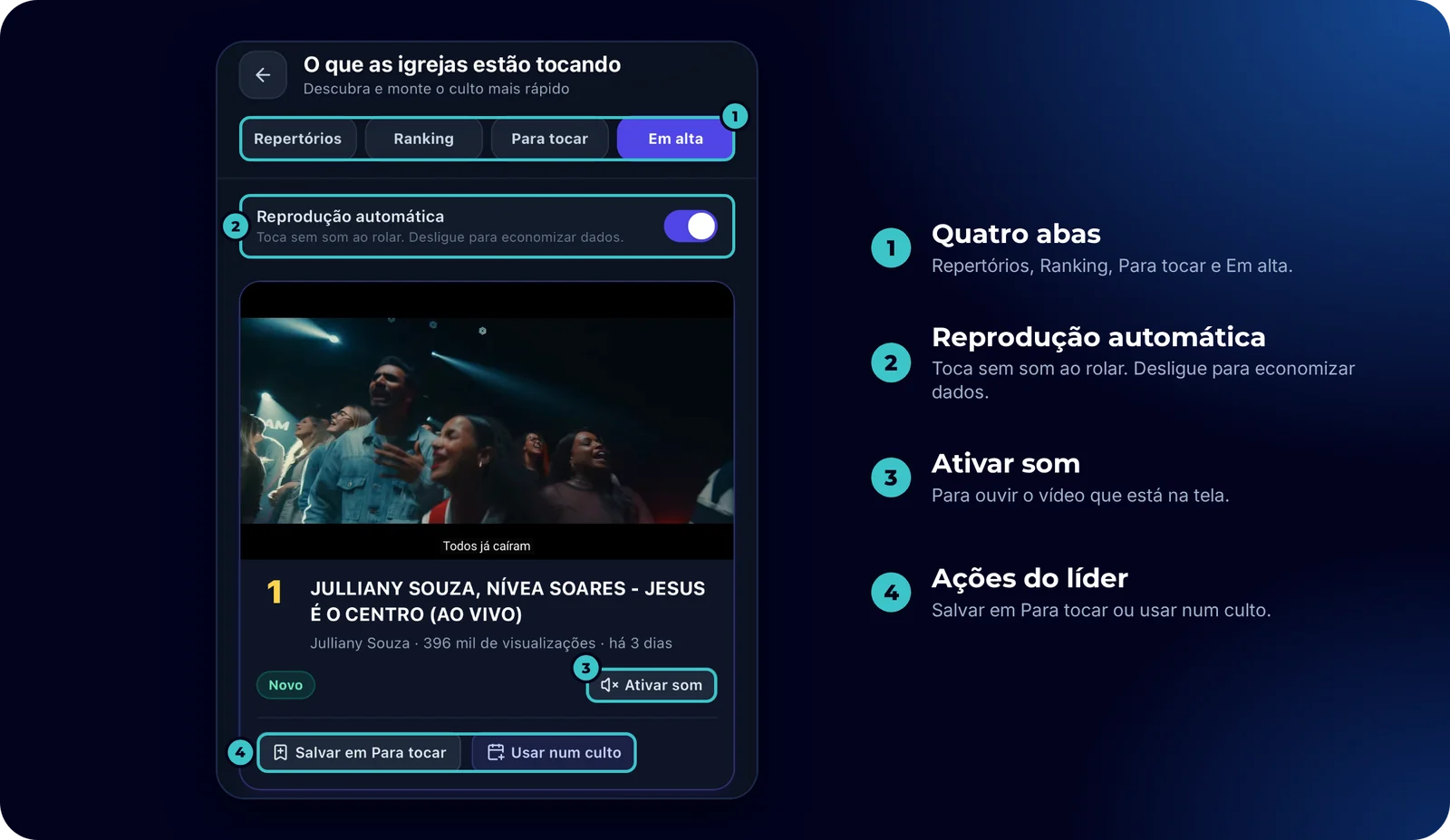
Capas, títulos e números vêm do YouTube. Ao dar play, o YouTube recebe dados de uso.
Ranking
Mostra o que as igrejas do Scord mais tocaram, Na semana (7 dias) ou No mês (30 dias).
- Só entra uma música tocada por 3 ou mais igrejas diferentes. A contagem é anônima: o app nunca mostra quais igrejas tocaram.
- Use os filtros de tom para ver só as músicas de um tom.
- Os cartões funcionam como os do Em alta, com a quantidade de igrejas que tocaram.
- Se ainda não há músicas suficientes, o app avisa que o ranking está se formando.
- Para a sua igreja não entrar na contagem, desligue Contribuir com o ranking em Configurações do Ministério. Você continua vendo o ranking.
Repertórios
Mostra os cultos que outras igrejas compartilharam (os 30 mais recentes), um cartão por culto. Nenhum nome de músico aparece.
- Cabeçalho do cartão: um círculo com a logo da igreja (plano Expert) ou um ícone de igreja, o nome, o dia, a data e há quanto tempo foi publicado. No canto fica a bandeira para denunciar.
- Carrossel de músicas: deslize para o lado ou toque nas setas para passar de uma música para a próxima. O contador (por exemplo, 2/4) e as bolinhas mostram onde você está. Cada música traz a capa com play, o título, o tom e os links de cifra, letra e Spotify.
- Dica de deslizar: na primeira vez, o primeiro carrossel balança de leve para mostrar que dá para deslizar. Isso acontece até 3 vezes e nunca mais depois que você deslizar.
- Reagir: toque em oração, fogo ou palmas. Não há comentários, e quem publica vê só a contagem das reações recebidas.
- Observação e formação: a observação aparece com o nome da igreja, e a formação do culto (por exemplo, “bateria, 2 violões”) vem embaixo.
- Líder (PRO e Expert): ao lado das reações ficam os ícones Salvar em Para tocar e Usar num culto. Eles valem para a música que está na tela e mudam quando você desliza. Para publicar o seu repertório, toque em Compartilhar, no topo da aba (veja “Recursos do plano PRO”).
- Denunciar: toque na bandeira e escolha o motivo (conteúdo inadequado, spam ou propaganda, informação errada ou outro). A denúncia é anônima. Quando 3 igrejas diferentes denunciam, o repertório fica escondido até a revisão.
- Seu repertório: o seu cartão ganha a etiqueta Seu repertório (ou Em revisão, se ficou escondido) e, no lugar da bandeira, o ícone de olho cortado para despublicar.
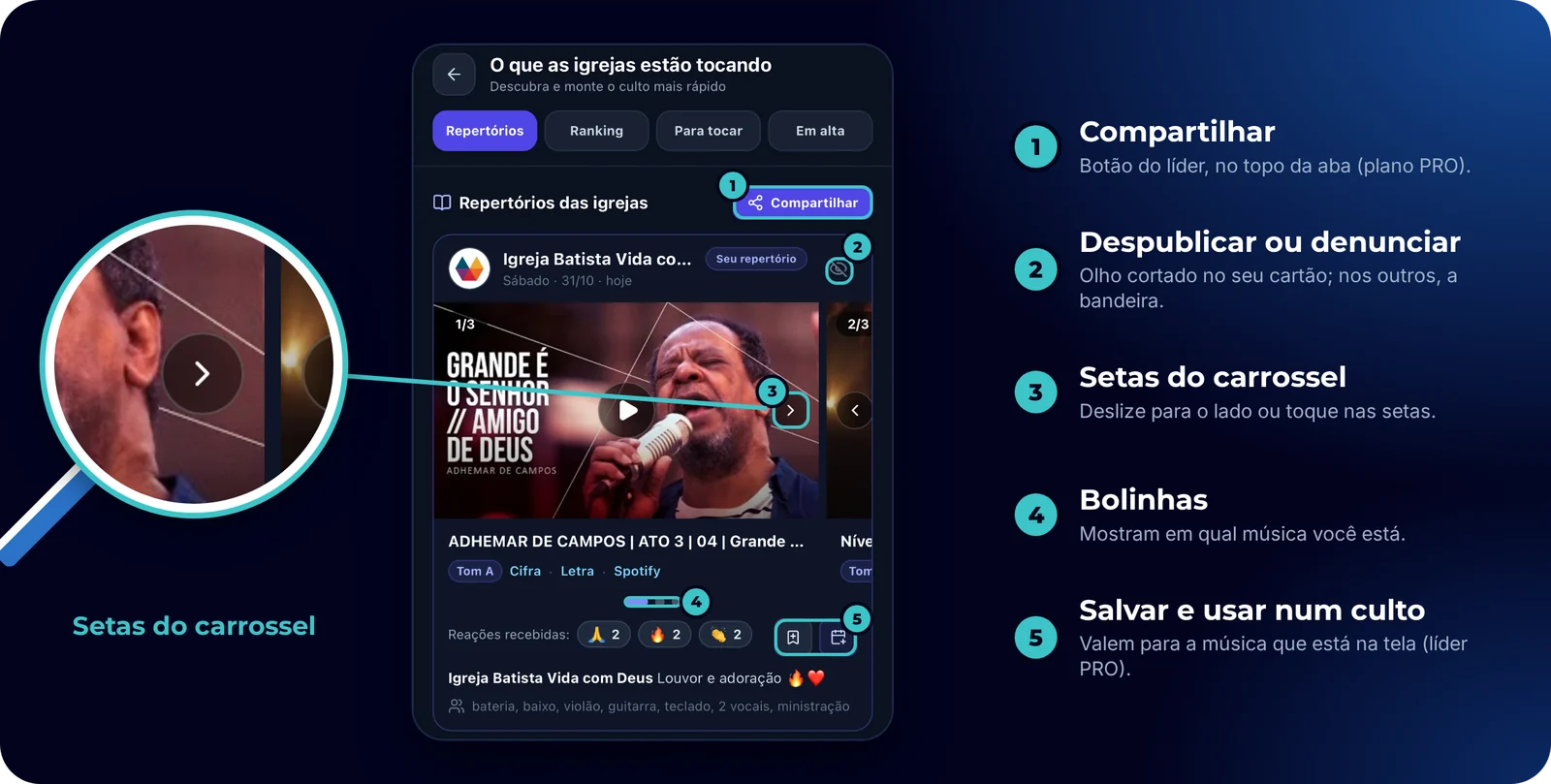
Se a sua igreja desligou o compartilhamento, a aba avisa e o líder pode ligá-lo de novo. Se o recurso estiver fora do ar, o app mostra “Repertórios indisponíveis”.
Para tocar
É a lista de louvores guardados pela sua igreja (plano PRO em diante). Quem não tem o plano vê um aviso. O funcionamento está descrito em “Recursos do plano PRO”.
Quadro de planos e perguntas frequentes
Quadro de planos · Limites · Perguntas frequentes
O que cada plano inclui
| Função | Standard | PRO | Expert |
|---|---|---|---|
| Escala do mês, repertório com cifra, letra e áudio, player, histórico e avisos no celular | ✓ | ✓ | ✓ |
| Entrar com digital ou rosto (aparelhos compatíveis) | ✓ | ✓ | ✓ |
| Em alta, Ranking e ver repertórios das outras igrejas | ✓ | ✓ | ✓ |
| Músicos por ministério | 8 | 20 | Ilimitados |
| Líderes por ministério | 1 | Até 3 | Ilimitados |
| Disponibilidade (dias em que não posso) | — | ✓ | ✓ |
| Foto de perfil e fotos na escala | — | ✓ | ✓ |
| Scord Assistente (catálogo Scord) | — | ✓ | ✓ |
| Banco de louvores com histórico | — | ✓ | ✓ |
| Aprender esta música (Aulas e Covers) | — | ✓ | ✓ |
| Para tocar e Usar num culto | — | ✓ | ✓ |
| Compartilhar o seu repertório | — | ✓ | ✓ |
| Relatório de participação | — | — | ✓ |
| Logo própria da igreja | — | — | ✓ |
| Sugestões para o ministério | — | — | ✓ |
| Tocar junto e modo iniciante | — | — | ✓ |
| Suporte no WhatsApp | Padrão | Padrão | Prioritário |
| Valor mensal | R$ 34,90 | R$ 59,90 | R$ 109,90 |
Você também acompanha o uso do seu plano em Configurações > Plano e Assinatura.
Perguntas frequentes
- Não consigo entrar. O que confiro? O código da igreja, o seu nome (sem acento, tanto faz maiúsculas) e a senha. Se for o primeiro acesso, lembre que o código enviado pelo líder vale 48 horas e só funciona uma vez; peça um novo em Redefinir. Se já tinha senha, use Esqueci minha senha.
- Esqueci o PIN do cadeado. Na janela do PIN, toque em Esqueci o PIN. É preciso ter o e-mail confirmado. Sem ele, fale com o suporte.
- Apareceu “Este recurso faz parte do plano PRO” (ou Expert). O recurso não está no plano da sua igreja. O líder pode falar com o suporte para fazer o upgrade.
- Como pago ou renovo a assinatura? Só o líder. Em Configurações > Plano e Assinatura, toque em Renovar assinatura, escolha 1, 3 ou 12 meses e conclua o pagamento online, no ambiente seguro do Mercado Pago. Não aceitamos boleto. Quando o pagamento é confirmado, o acesso é liberado sozinho. Se o acesso já venceu, o app oferece o link ao líder assim que ele entra.
- O acesso do ministério foi suspenso. O que fazer? A mensalidade venceu. O líder entra no app, toca em gerar o link de pagamento e paga; o acesso volta sozinho. Os músicos não veem nada sobre pagamento: aparece só “Acesso suspenso. Contate a liderança.”.
- Posso cancelar e pedir reembolso? Sim, o líder em Configurações > Plano e Assinatura > Cancelar e pedir reembolso. No primeiro pagamento da igreja, em até 7 dias, devolvemos 100%. Depois disso, e nas renovações, devolvemos o valor proporcional aos dias ainda não usados. O acesso é encerrado e o valor volta ao mesmo meio de pagamento. As regras completas estão em Pagamento e reembolso.
- Não recebo os avisos no celular. Confira se as notificações do Scord estão liberadas no aparelho. No iPhone, abra o Scord pela tela inicial. O lembrete antes do culto só sai se o culto tiver horário definido.
- O vídeo não toca dentro do app. Alguns donos de vídeo bloqueiam a exibição fora do YouTube. Toque em Assistir no YouTube.
- A faixa amarela diz “Sem conexão”. Confira a internet. Se uma ação demorar e o app avisar que não houve resposta, veja se ela já foi concluída antes de tentar de novo.
- O acesso da igreja está suspenso. A assinatura venceu. O líder deve falar com o suporte; quando o pagamento é confirmado, o acesso volta na hora.
- Como mudo a ordem dos louvores? Toque em Louvores, no card do culto, segure a alça de pontinhos de um louvor e arraste. A nova ordem é salva sozinha.
- O código do convite não chegou. Confira o e-mail digitado, olhe a caixa de spam e toque em Enviar novo código ou em Corrigir e-mail. Se errar o código várias vezes, aguarde cerca de 15 minutos ou peça um novo código.
- Fechei o app antes de terminar o pedido de entrada. Abra o Scord de novo: ele continua no passo do código por até 30 minutos. Se passar disso, abra o link do convite outra vez.
- “O convite não está mais disponível.” O líder gerou um novo convite ou o ministério está com a assinatura suspensa. Peça o novo link ao líder.
- Não fui aprovado e não recebi nada. O Scord não envia aviso de recusa. Fale com o líder. O pedido some sozinho se ficar 7 dias sem resposta.
- Já tenho cadastro e o meu nome já existe. O líder usa Vincular ao cadastro existente, no seu pedido.
- Quero entrar em outro ministério. Cada ministério tem o seu convite. Use o convite de cada um.
- Posso usar o mesmo e-mail em mais de um músico? Não. Cada pedido aberto precisa de um e-mail diferente dentro do mesmo ministério.
- Como falo com o suporte? O líder usa o botão Falar com o suporte, em Configurações. Quem não é líder pode chamar no WhatsApp, em (15) 99163-5821.
Escala, repertório e versões no mesmo lugar.
O Scord, pronto no seu celular.